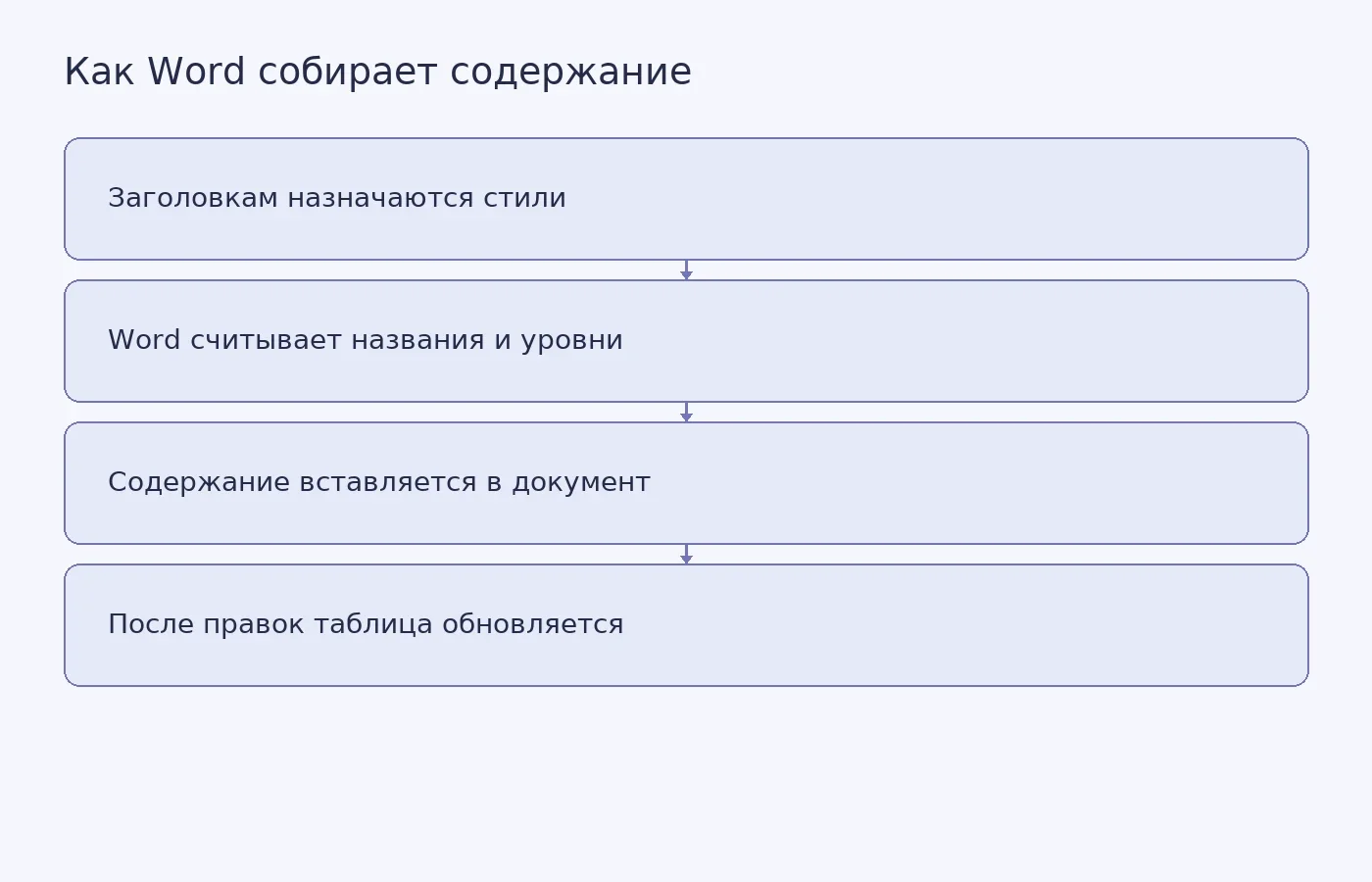
После одной правки заголовок «Методы исследования» может переместиться на другую страницу. Если содержание набрано вручную, номер придется искать и менять самостоятельно. Автоматическое содержание Word собирает из заголовков документа и обновляет после изменений.
Инструкция опирается на официальную справку Microsoft для Word в Windows, macOS и веб-версии. Word не устанавливает требований к оформлению содержания. Шрифт, интервалы, отступы, нумерацию и состав разделов сверьте с методичкой своей образовательной программы.
Перед вставкой содержания
Сначала проверьте, что названия разделов оформлены стилями заголовков. Одного жирного шрифта или увеличенного размера недостаточно.
Выделите название первого крупного раздела.
На вкладке «Главная» найдите область «Стили» и выберите «Заголовок 1».
Для подраздела примените стиль следующего уровня, например «Заголовок 2».
Так же оформите все названия, которые должны попасть в содержание.
Условный пример: в работе есть разделы «Введение», «1 Теоретические основы» и «1.1 Основные понятия». К первым двум примените стиль «Заголовок 1», а к подразделу «1.1 Основные понятия» — «Заголовок 2». Нумерацию оформите по методичке, если в ней есть такие требования.
Как вставить автоматическое содержание в Word для Windows
Поставьте курсор на страницу, где должно быть содержание. Обычно его помещают в начале работы, после титульного листа. Порядок страниц сверьте с требованиями вашей программы.
Откройте вкладку «Ссылки».
Нажмите «Оглавление».
Выберите один из автоматических вариантов.
Word соберет список по заголовкам документа. В зависимости от выбранного варианта в нем будут названия разделов и номера страниц.
Если хотите, чтобы Word собирал записи по стилям и обновлял их, не выбирайте «Ручное оглавление». В этом варианте текст разделов нужно вводить самому, и Word не сможет обновлять записи автоматически.
Как сделать содержание в Word для macOS
В справке Microsoft для macOS описан тот же основной порядок действий:
Поставьте курсор в нужное место.
Откройте вкладку «Ссылки».
Выберите «Оглавление».
Укажите автоматический вариант.
Названия команд могут немного отличаться в разных версиях Word и языках интерфейса. Если нужной команды нет на ленте, ищите ее на вкладке «Ссылки», в разделе, связанном с оглавлением.
Как вставить содержание в Word для Интернета
Поставьте курсор в место, куда нужно вставить содержание.
Откройте вкладку «Ссылки».
Выберите «Вставить оглавление».
Веб-версия создает содержание по заголовкам документа. В описании Microsoft указано, что по умолчанию записи могут быть гиперссылками вместо номеров страниц. Щелкнув по записи, вы перейдете к соответствующему заголовку.
В предоставленной инструкции для веб-версии Microsoft не перечислены все параметры настройки, доступные в классических версиях Word. Поэтому сложное оформление содержания проверьте в той версии программы, в которой будете окончательно оформлять документ, если это разрешают правила вашей программы.
Как обновить содержание после правок
После редактирования страницы могут измениться, а название раздела — обновиться. В классическом Word Microsoft предлагает два способа обновления содержания.
Если изменились только страницы
Щелкните по содержанию.
На вкладке «Ссылки» выберите «Обновить таблицу». Можно также щелкнуть по содержанию правой кнопкой мыши и выбрать команду обновления поля.
Выберите «Обновление только номеров страниц».
Нажмите «ОК».
Этот способ подходит, если названия и уровни заголовков не менялись, а после редактирования сдвинулись только страницы.
Если изменились названия или структура
Запустите обновление содержания тем же способом.
Выберите «Обновление всей таблицы».
Нажмите «ОК».
Полное обновление учитывает изменения в тексте заголовков и номерах страниц. Используйте его и после добавления раздела или изменения его уровня.
Как настроить оформление содержания
В Word для Windows и macOS существующее содержание можно настроить через «Ссылки» → «Оглавление» → «Настраиваемое оглавление». В диалоговом окне можно:
включить или скрыть номера страниц;
выровнять номера по правому краю;
выбрать заполнитель между названием и номером страницы, например точки;
указать, сколько уровней заголовков показывать;
выбрать один из доступных форматов.
Например, если в содержании должны быть только разделы и подразделы, задайте два уровня. Если методичка требует включить более мелкие пункты, установите соответствующее число уровней.
Нажмите «Изменить». Если кнопка недоступна, выберите «Из шаблона» в поле «Форматы».
В списке стилей выберите нужный уровень содержания.
Нажмите «Изменить» и настройте стиль.
Нажмите «ОК», чтобы сохранить изменения. При необходимости настройте остальные уровни.
Эти параметры меняют вид записей в содержании, а не заголовков в тексте работы. После настройки снова сверьтесь с методичкой: Word не знает, какие требования приняты на вашей кафедре.
Почему раздел не отображается
Текст выглядит как заголовок, но стилем не является
Частая причина пропуска записи — текст, который выглядит как заголовок, но не оформлен соответствующим стилем. Примените к нему стиль заголовка и обновите всю таблицу. Жирного шрифта или увеличенного размера недостаточно.
Обновлены только номера страниц
Если вы переименовали раздел или добавили новый, команда «Обновление только номеров страниц» не изменит текст содержания. Выберите «Обновление всей таблицы».
Выбрано ручное оглавление
Ручное оглавление не строится по заголовкам и не обновляется автоматически. Если в документе уже есть такой список, удалите его и вставьте автоматическое оглавление, предварительно проверив стили заголовков.
В содержание попало лишнее название
Проверьте стиль фрагмента, который попал в содержание по ошибке. Возможно, обычному абзацу присвоен стиль заголовка. Верните ему стиль обычного текста и обновите всю таблицу.
В веб-версии нет нужной настройки
В предоставленной справке Microsoft описаны вставка и обновление содержания в веб-версии, но не весь набор параметров, доступный в классическом Word. Не ищите в веб-редакторе команды, которые видели в Word для Windows или macOS. Проверьте доступные настройки в своей версии, а при необходимости завершите оформление в классическом приложении.
Сквозная проверка на условном примере
Допустим, при редактировании работы вы добавили подраздел «1.2 Критерии отбора данных» и абзац в разделе «2 Результаты». Проверьте документ по порядку:
Примените к подразделу «1.2 Критерии отбора данных» стиль нужного уровня.
Щелкните по содержанию.
Выберите обновление всей таблицы, а не только номеров страниц.
Убедитесь, что новая запись появилась и стоит на одном уровне с соседними подразделами.
Сверьте номера страниц с расположением заголовков в документе.
Сравните шрифт, отступы, заполнители и число уровней с методичкой вашей программы.
Если записи нет, проверьте стиль самого заголовка. Если название появилось, но выглядит неправильно, настройте стиль соответствующего уровня в пользовательском оглавлении.
Для более широкой проверки структуры работы можно использовать материал о содержании дипломной работы, но требования из него не следует переносить на другую образовательную программу без сверки с ее методичкой.
Что проверить перед сдачей файла
Все нужные разделы оформлены стилями заголовков.
В содержание не попали обычные абзацы, подписи или случайные фрагменты.
После последней правки обновлена вся таблица.
Названия и уровни записей совпадают с заголовками в тексте.
Номера страниц соответствуют расположению разделов.
Оформление содержания соответствует методичке вашей программы, а не универсальному шаблону.
Автоматическое содержание экономит время, если документ построен на стилях заголовков. Когда форматирование меняют вручную и не проверяют структуру, Word не сможет правильно собрать и обновить список.