В курсовой работе фраза «см. рисунок 2» особенно полезна, если по ней можно сразу перейти к рисунку. В Word для этого используют перекрёстные ссылки, гиперссылки на заголовки и закладки. Инструменты решают близкие задачи, но находятся в разных командах и по-разному представлены в настольной и веб-версии редактора.
Ниже приведены действия из официальной документации Microsoft. Они относятся к настольному Word для Microsoft 365, Word 2024, 2021, 2019 и 2016, если это указано на странице поддержки. В предоставленной документации нет отдельных описаний команд для Windows и Mac, поэтому различия между этими системами здесь не предполагаются. Требования к оформлению курсовой, отчёта или ВКР нужно сверить с методичкой своей образовательной программы.
Что выбрать для навигации по документу
Задача
Инструмент
Где команда подтверждена
Сослаться на уже созданный рисунок, заголовок, номер страницы или другой элемент
Перекрёстная ссылка
Настольный Word
Сделать переход к заголовку в том же документе
Гиперссылка на заголовок
Настольный Word и Word для Интернета
Создать точку перехода внутри абзаца, таблицы или другого места
Закладка и гиперссылка на неё
Создание закладки описано для настольного Word; переход к существующей закладке описан также для Word для Интернета
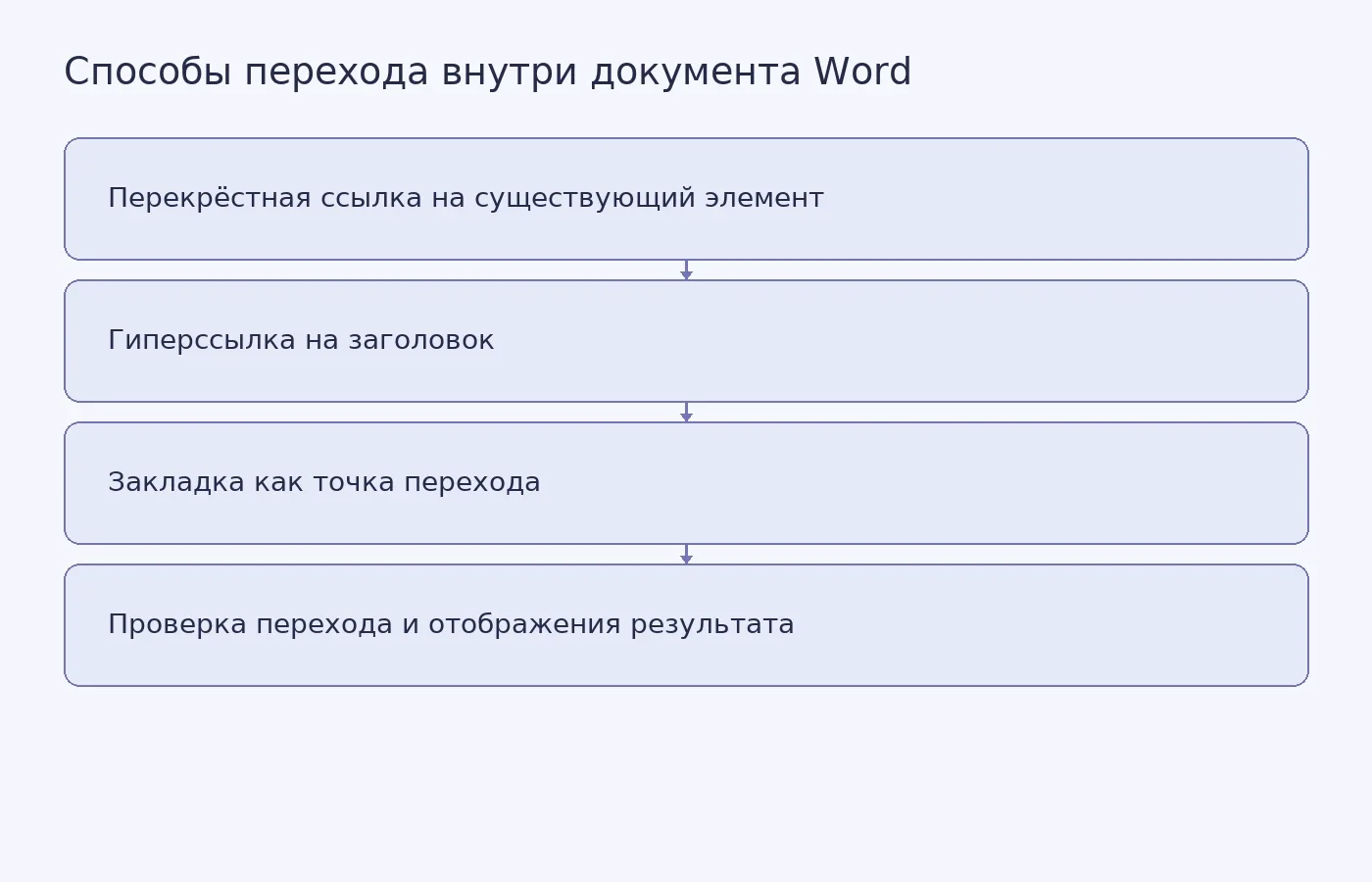
Перекрёстная ссылка подходит, когда нужно сослаться на элемент документа и вставить его номер или страницу. Гиперссылка на заголовок удобна для перехода между разделами и навигации по оглавлению. Закладка нужна, если переход должен вести не к заголовку, а к конкретному месту.
Как вставить перекрёстную ссылку в настольном Word
Условный пример: в учебной работе нужно добавить фразу «См. рисунок 2 для пояснения результатов». Сам рисунок уже должен быть в документе. Microsoft отдельно указывает, что создать перекрёстную ссылку на ещё не существующий объект нельзя.
Сначала добавьте в документ целевой объект: рисунок, заголовок, номер страницы или другой элемент, который должен появиться среди доступных целей.
Поставьте курсор в место будущей ссылки и наберите вводную часть фразы, например «См. ».
Откройте вкладку «Вставка» и выберите команду «Перекрёстная ссылка».
В поле «Тип ссылки» выберите категорию цели. Набор вариантов зависит от выбранного элемента.
В поле «Вставить ссылку на» укажите, какие сведения нужно добавить. Для выбранного типа это может быть номер, текст или номер страницы.
В поле «Для которого» выберите нужный рисунок, заголовок или другой элемент документа.
Если ссылка должна вести к выбранной цели, установите флажок «Вставить как гиперссылку».
Нажмите «Вставить» и проверьте, как ссылка выглядит в готовом предложении.
Если нужного рисунка или заголовка нет в списке, проверьте, создан ли этот объект в документе. Перекрёстная ссылка строится по существующей цели, а не по тексту, который вы ещё только планируете добавить.
Почему вместо ссылки виден код поля
Microsoft описывает перекрёстные ссылки как поля. Поэтому вместо привычного результата иногда отображается запись вроде { REF _Ref249586 \* MERGEFORMAT }. Это не означает, что ссылка обязательно сломана.
Чтобы вместо кода поля увидеть его результат, нажмите Alt+F9. Другой способ: щёлкните код правой кнопкой мыши и выберите «Переключить коды полей». После этого должен отображаться номер, текст или другой выбранный результат. Перед сдачей проверьте видимый результат ссылки, а не только служебный код.
Как сделать ссылку на заголовок в Word для Интернета
В предоставленной инструкции Microsoft для Word для Интернета описано создание гиперссылки на существующий заголовок или закладку. Наличие отдельной команды настольного Word «Перекрёстная ссылка» для веб-версии эта страница не подтверждает.
Выделите текст, который должен стать ссылкой. Например, это может быть фраза «перейти к методике расчёта».
Откройте вкладку «Вставка» и выберите «Ссылка».
В правой части окна выберите «Заголовки и закладки».
В списке выберите нужный заголовок.
Нажмите «Вставить».
Щёлкните созданную ссылку и проверьте, что Word переводит вас к соответствующему заголовку.
В Word для Интернета можно ссылаться и на существующую закладку. Последовательность почти та же: выделите текст, откройте «Вставка» → «Ссылка» → «Заголовки и закладки», выберите закладку и нажмите «Вставить».
Как создать закладку в настольном Word
Закладка отмечает выбранное место, текст или изображение. Она пригодится, если переход должен вести не к названию раздела, а к конкретному фрагменту документа.
Выделите текст или изображение либо поставьте курсор в нужное место.
Откройте вкладку «Вставка» и выберите «Закладка». На упрощённой ленте Microsoft указывает другой путь: откройте многоточие и выберите команду «Закладка».
В поле «Имя закладки» введите название и нажмите «Добавить».
Имя закладки должно начинаться с буквы. В нём разрешены буквы и цифры, но пробелы использовать нельзя. Для разделения слов можно поставить знак подчёркивания, например Metodika_rascheta.
После этого выделите текст будущей ссылки, щёлкните по нему правой кнопкой мыши и выберите «Ссылка». В окне «Вставка гиперссылки» укажите «Место в этом документе», выберите нужный заголовок или закладку и нажмите «ОК».
Сквозной пример для учебной работы
Предположим, в документе есть заголовок «2.2 Методика расчёта» и рисунок 2. Нужно сделать так, чтобы из раздела с результатами читатель мог перейти к рисунку.
Сначала добавьте рисунок 2 в документ и убедитесь, что он уже существует.
В нужном месте напишите: «Результаты представлены на ».
В настольном Word откройте «Вставка» → «Перекрёстная ссылка».
Выберите тип ссылки, связанный с рисунком, затем формат отображаемых сведений и сам рисунок 2.
Установите флажок «Вставить как гиперссылку», если читатель должен переходить к рисунку по ссылке.
Нажмите «Вставить». В итоге фраза должна выглядеть примерно так: «Результаты представлены на рисунке 2».
Если вместо слов «рисунок 2» появился код поля, переключите его отображение сочетанием Alt+F9.
Это условный пример, а не готовое правило для конкретного вуза. Названия разделов, нумерацию рисунков и вид ссылок оформляйте по методичке своей образовательной программы.
Типичные ошибки и способы их исправить
Нужный объект не появляется в списке
Перекрёстная ссылка не создаётся на объект, которого нет в документе. Проверьте, что рисунок, заголовок или другой элемент уже добавлен. Если цель появилась после вставки ссылки, создайте ссылку заново или выберите объект в диалоговом окне.
Вместо результата отображается служебная запись
Word вставляет перекрёстную ссылку как поле. Нажмите Alt+F9 или выберите в контекстном меню пункт «Переключить коды полей».
Ссылка есть, но переход не выполняется
Если переход не работает, при вставке перекрёстной ссылки проверьте флажок «Вставить как гиперссылку». Для обычной гиперссылки убедитесь, что целью выбран нужный заголовок или закладка, а затем проверьте переход щелчком по ссылке.
Закладка не создаётся
Проверьте имя закладки. Оно должно начинаться с буквы и не содержать пробелов. Чтобы разделить слова, используйте подчёркивания.
Веб-версия не показывает команду «Перекрёстная ссылка»
Если в веб-версии нет команды «Перекрёстная ссылка», не заменяйте её обычной гиперссылкой без учёта задачи. В предоставленной справке Microsoft для Word для Интернета описан подтверждённый способ: «Вставка» → «Ссылка» → «Заголовки и закладки», затем выбор заголовка или существующей закладки.
Финальная проверка перед отправкой файла
Откройте документ в той версии Word, в которой будете его сдавать или отправлять.
Проверьте каждую ссылку, перейдя по ней к нужной цели.
Убедитесь, что вместо кодов полей отображаются номера, названия или страницы.
После редактирования текста проверьте, не ведёт ли ссылка к старому заголовку или закладке.
Сверьте вид ссылки и нумерацию с методичкой своей образовательной программы. Документация Microsoft описывает команды Word, но не устанавливает требования к оформлению студенческих работ.
Если вместе с перекрёстными ссылками нужно проверить структуру документа и автоматическое содержание, полезно посмотреть инструкцию о том, как сделать автоматическое содержание в Word. Когда требуется проверить уже готовый учебный файл по заданным требованиям, можно отдельно обратиться к услуге проверки выполненной работы.