


Содержание статьи
Вопросы студентов

24.10.2026
24.10.2026
9
мин
В научной статье одно слово способно изменить смысл целого абзаца. Поэтому при выборе переводчика важно смотреть не только на скорость, но и на работу с PDF, терминами и загружаемыми файлами. Ниже сопоставлены функции, описанные в официальных материалах Google, DeepL и Microsoft. Независимых испытаний точности и скорости не проводилось, поэтому назвать один сервис лучшим для всех задач нельзя.
Сравнение сервисов для учебных задач
| Сервис | Что подтверждают документы | Что учитывать | Когда рассмотреть |
|---|---|---|---|
| Google Переводчик | Перевод текста в приложении Android; справка рекомендует вводить полные предложения. На Android документ целиком можно перевести, скопировав его текст в приложение. | Возможность перевода документов зависит от устройства и региона. Справка для Android не подтверждает универсальную загрузку PDF в приложение. | Для коротких фрагментов и текста, который можно скопировать. |
| DeepL | Веб-сервис и приложения умеют переводить PDF. Разработчик заявляет о сохранении форматирования и описывает глоссарий для предпочтительных вариантов терминов. | При обработке PDF используется распознавание текста, поэтому возможны дополнительные ошибки. В бесплатном плане на странице тарифов указаны 50 000 символов в месяц и перевод одного файла до 5 МБ; условия могут меняться. | Для PDF, если важно сохранить вид документа, и для повторяющихся терминов, если доступен подходящий глоссарий. |
| Microsoft Translator и Microsoft 365 | В Microsoft 365 перевод документа целиком описан для Word: создаётся отдельная копия. Отдельная страница Translator описывает текстовый перевод, перевод изображений и офлайн-языковые пакеты. | Перевод всего документа в Word требует подходящей версии Office и подключения к интернету. Документация Translator не подтверждает перевод PDF в этом приложении. | Для документа Word в поддерживаемой версии Office или для текста и изображений в Translator. |
Данные о тарифе DeepL взяты со страницы сравнения планов: бесплатный вариант ограничен одним файлом в месяц размером до 5 МБ. Условия могут измениться. По использованным документам не удалось установить цену и доступность платных функций для пользователей в России. Перед загрузкой файла проверьте действующие условия на сайте сервиса и в магазине приложений.
Как выбрать переводчик под конкретный материал
Сначала решите, что именно нужно перевести. Для абзаца из статьи хватит текстового поля. Если у вас PDF, выясните, принимает ли выбранная версия сервиса сам файл или только текст, извлечённый из него. Скан сначала нужно распознать: система считывает буквы с изображения, но может ошибаться в сложной вёрстке, формулах и подписях к рисункам.
Затем проверьте языковую пару и платформу. Возможности сервиса могут различаться в браузере, на телефоне и в настольной программе. Если вы работаете в Word, рассмотрите встроенный перевод Microsoft 365, когда у вас установлена поддерживаемая версия. Для терминов полезна возможность задать предпочтительный вариант перевода. Глоссарий помогает сохранять выбранные соответствия, но сам по себе не подтверждает, что термин выбран правильно.
Проверьте и условия конфиденциальности. Согласно политике DeepL, бесплатная версия может использовать переданные тексты и переводы в течение ограниченного времени для обучения и совершенствования систем. В политике Pro описана временная обработка с удалением после оказания услуги, хотя предусмотрены исключения, например для сохранённых переводов. Условия платного плана нельзя автоматически переносить на бесплатный. Для Google и других сервисов изучите применимую политику и настройки. Если в файле есть персональные данные, закрытые сведения исследования или неопубликованный текст, сначала уточните правила своего вуза и требования преподавателя.
Условный пример: перевод статьи в PDF
Представим условную ситуацию: студенту нужно разобраться в англоязычной статье по биологии. В PDF есть текст и диаграммы, а выражение gene expression повторяется несколько раз. Это учебный пример, а не описание проведённого теста.
- Сначала проверьте, можно ли выделить и скопировать текст из PDF. Если нельзя, перед вами может быть скан. Тогда понадобится распознавание текста, а его результат нужно внимательно сверить с оригиналом.
- Если нужно перевести весь файл, проверьте, принимает ли PDF выбранная версия DeepL, и уточните ограничения на размер и количество файлов. В справке Google для Android предлагается скопировать текст документа в приложение. Чтобы перевести документ целиком в Word, используйте соответствующую функцию Microsoft 365, если ваша версия программы и подключение подходят.
- Для проверки начните с небольшого фрагмента и захватите предложения до и после него. Google советует вводить полные предложения. Контекст помогает заметить, если переводчик неверно понял слово.
- Составьте для себя небольшую таблицу: исходное выражение, вариант переводчика, вариант из словаря или профильного источника и выбранный перевод. Например, gene expression обычно переводят как «экспрессия гена». Проверьте, подходит ли это значение к контексту конкретной статьи.
- Сверьте с оригиналом отрицания, числа, единицы измерения, названия методов и подписи к рисункам. Если вывод попадёт в реферат или курсовую, не цитируйте машинный перевод вместо первоисточника. Обратитесь к исходной публикации и оформите ссылку по правилам своего вуза.
По описанию разработчика, глоссарий DeepL позволяет задавать предпочтительные переводы важных слов и выражений с учётом контекста и грамматики. Но он не заменяет проверку специального значения. Если глоссарий доступен в вашем тарифе, добавляйте туда только термины, которые уже сверили с надёжным профильным источником.
Как проверять результат
Не судите о качестве перевода только по гладкости текста. Сопоставьте его с оригиналом: кто выполняет действие, что именно измеряли или описывали, при каких условиях и к какому результату пришли. Особенно внимательно проверьте:
- отрицания и слова, обозначающие степень уверенности: «может», «вероятно», «не обнаружено»;
- термины, значение которых в повседневной речи отличается от научного;
- ссылки на рисунки, таблицы, формулы и приложения;
- единицы измерения, десятичные дроби, проценты и диапазоны;
- места, где текст распознан со скана или нарушилось деление на абзацы.
Если перевод нужен для собственной ориентации, машинный вариант может быть черновой опорой. Если вы включаете переведённую мысль в учебную работу, проверьте её по оригиналу, сохраните ссылку на источник и соблюдайте правила цитирования, принятые в вашем вузе. О том, какие трудности возникают при переводе научных текстов, можно прочитать отдельно. Если для работы требуется профессиональный перевод, информацию о услуге перевода смотрите на соответствующей странице.
Частые ошибки при переводе учебных материалов
- Переводить слова по отдельности, без контекста. Вводите целое предложение или небольшой связный фрагмент, а затем сверяйте значение с соседними абзацами.
- Считать аккуратно оформленный PDF доказательством точности. Сохранённая вёрстка не гарантирует, что текст правильно распознан и переведён. DeepL отдельно предупреждает о возможных ошибках при распознавании текста в PDF.
- Принимать первый вариант термина без проверки. Сверьте его с профильными источниками и тем, как слово употреблено в самой статье.
- Загружать файл, не проверив условия сервиса. Бесплатный и платный тарифы могут различаться по лимитам и правилам обработки текста. Не отправляйте конфиденциальные материалы, пока не выясните, какие условия к ним применяются.
- Переносить перевод в учебную работу без сверки. Машинный перевод помогает читать, но не заменяет оригинал, проверку фактов и правильное цитирование.
Выбирайте сервис с учётом формата файла, устройства, нужных функций для работы с терминами и правил обработки данных. Для короткого фрагмента подойдёт перевод в текстовом поле. Если у вас PDF, проверьте, поддерживает ли сервис именно ваш сценарий. На сверку научного текста с оригиналом заложите отдельное время.
Фото: Charlotte May / Pexels


Похожие статьи
 Вопросы студентов
16
мин
Вопросы студентов
16
мин
24.10.2026
Лучшие приложения для учебных презентаций: сравнение Google Презентаций, PowerPoint и Gamma
Перед семинаром обычно нужно решить не только, что писать на слайдах, но и где собрать файл. Одному студенту важен совместный доступ для команды, другому нужна работа без интернета, третьему требуется быстро превратить план в черновик. Поэтому единственного «лучшего» приложения для презентаций нет.
 Вопросы студентов
7
мин
Вопросы студентов
7
мин
19.10.2026
Приложения для чтения PDF и учебных материалов: что выбрать студенту
В лекции в PDF нужно найти определение, отметить важный абзац и перечитать его перед семинаром. Для этого пригодятся поиск по тексту, оглавление, закладки и заметки. Если учебник сохранён в EPUB или FB2, важны уже другие функции. Ниже сравниваются возможности, заявленные в документации разработчиков
 Вопросы студентов
10
мин
Вопросы студентов
10
мин
24.10.2026
Приложения для создания тестов и самопроверки: Quizlet, Anki и Google Forms
Перед зачётом мало просто перечитать конспект: стоит проверить, что вы вспомните без подсказки. Карточки помогают повторять материал, а онлайн-тест с ключами ответов показывает, какие вопросы уже освоены. Ниже Quizlet, Anki и Google Forms сравниваются по функциям, описанным разработчиками. Это обзор
 Вопросы студентов
9
мин
Вопросы студентов
9
мин
28.09.2023
802
Полезные приложения для студентов
Многие задаются вопросом о том, какие приложения нужны для студента. В статье приведен топ приложений для студентов, подходящих для ноутбука и смартфона: остается только выбрать подходящий вариант. Топ мобильных приложений для студентов Чтобы удобный и полезный софт был всегда под рукой в
 Вопросы студентов
9
мин
Вопросы студентов
9
мин
29.09.2023
998
ТОП 10 лучших приложений для расписания занятий студентов с описанием
Чтобы грамотно организовать учебное пространство и не путаться в графике посещений лекций, семинаров или практических занятий, предлагаем ознакомиться с топовыми приложениями с расписанием для студентов вузов. Приложения для расписания студентов для Android Ниже представлены приложения для рас
 Вопросы студентов
15
мин
Вопросы студентов
15
мин
24.10.2026
Лучшие приложения для изучения английского студенту: сравнение Duolingo, Busuu и Anki
Студенту редко нужно просто «учить английский». Обычно задача конкретнее: разобрать термины перед семинаром, не забыть лексику к зачёту, потренировать короткие фразы или привыкнуть заниматься хотя бы по десять минут между парами. Поэтому одного универсального победителя здесь нет. Приложение для еже
Последние новости и статьи
 Наука
2
мин
Наука
2
мин
24.10.2026
В ДР Конго начали испытание вакцин против вируса Бундибугио
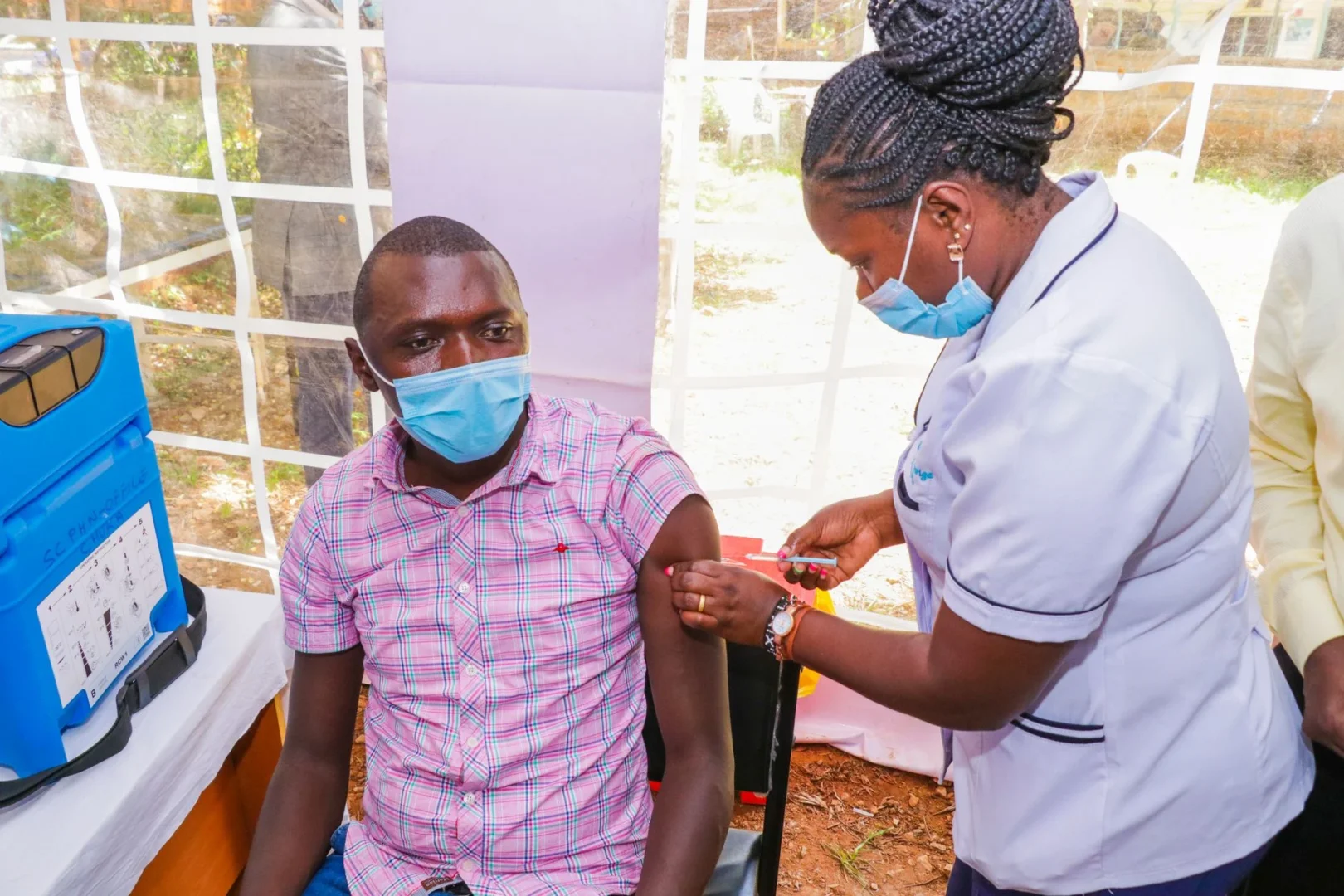
24 октября AFP сообщило о начале в Буниа, городе на северо-востоке Демократической Республики Конго, клинического испытания вакцин против вируса Бундибугио. Первым участникам ввели Ervebo, препарат против другого варианта вируса Эбола. Исследователи проверят, даст ли он перекрёстную защиту. Для Бунд
 Наука
2
мин
Наука
2
мин
24.10.2026
Psyche включил почти непрерывную тягу на пути к астероиду
28 сентября 2026 года аппарат NASA Psyche перешёл на почти непрерывную работу двигателей. По данным NASA, до встречи с астероидом Psyche в главном поясе летом 2029 года двигатели будут работать около 90% времени. Раз в неделю аппарат будет делать паузу, чтобы связаться с Землёй.Как слабая тяга разго
 Вопросы студентов
8
мин
Вопросы студентов
8
мин
24.10.2026
Нейросети для поиска научных статей: сравнение Elicit, Consensus и Semantic Scholar
Допустим, для курсовой нужно понять, помогают ли короткие перерывы в учёбе запоминать материал. Один запрос в поисковике выдаёт статьи, обзоры и страницы, похожие по словам, но не всегда отвечающие на вопрос. Нейросетевые сервисы могут искать публикации по смыслу и кратко пересказывать их. Однако дл
 Вопросы студентов
10
мин
Вопросы студентов
10
мин
24.10.2026
Приложения для запоминания английских слов по карточкам: Anki, Noji и Brainscape
На одной стороне карточки появляется английское слово. Сначала вы пытаетесь вспомнить перевод, затем открываете ответ и проверяете себя. Такой подход заставляет не перечитывать список, а извлекать нужное слово из памяти. Приложения работают с карточками по-разному: где-то можно подробно настроить по
Вопросы студентов
15
мин
24.10.2026
Лучшие приложения для изучения английского студенту: сравнение Duolingo, Busuu и Anki
Студенту редко нужно просто «учить английский». Обычно задача конкретнее: разобрать термины перед семинаром, не забыть лексику к зачёту, потренировать короткие фразы или привыкнуть заниматься хотя бы по десять минут между парами. Поэтому одного универсального победителя здесь нет. Приложение для еже
 Наука
3
мин
Наука
3
мин
24.10.2026
NanoMAP помогает находить перспективные нанотела в иммунной библиотеке альпак
Исследователи из Университета Тафтса разработали NanoMAP, чтобы анализировать большие наборы нанотел, полученных от альпак. Описание метода опубликовано 16 сентября 2026 года в журнале Communications Biology. Программа объединяет нанотела с похожими аминокислотными последовательностями в клональные