


Содержание статьи
Вопросы студентов
24.10.2026
24.10.2026
8
мин
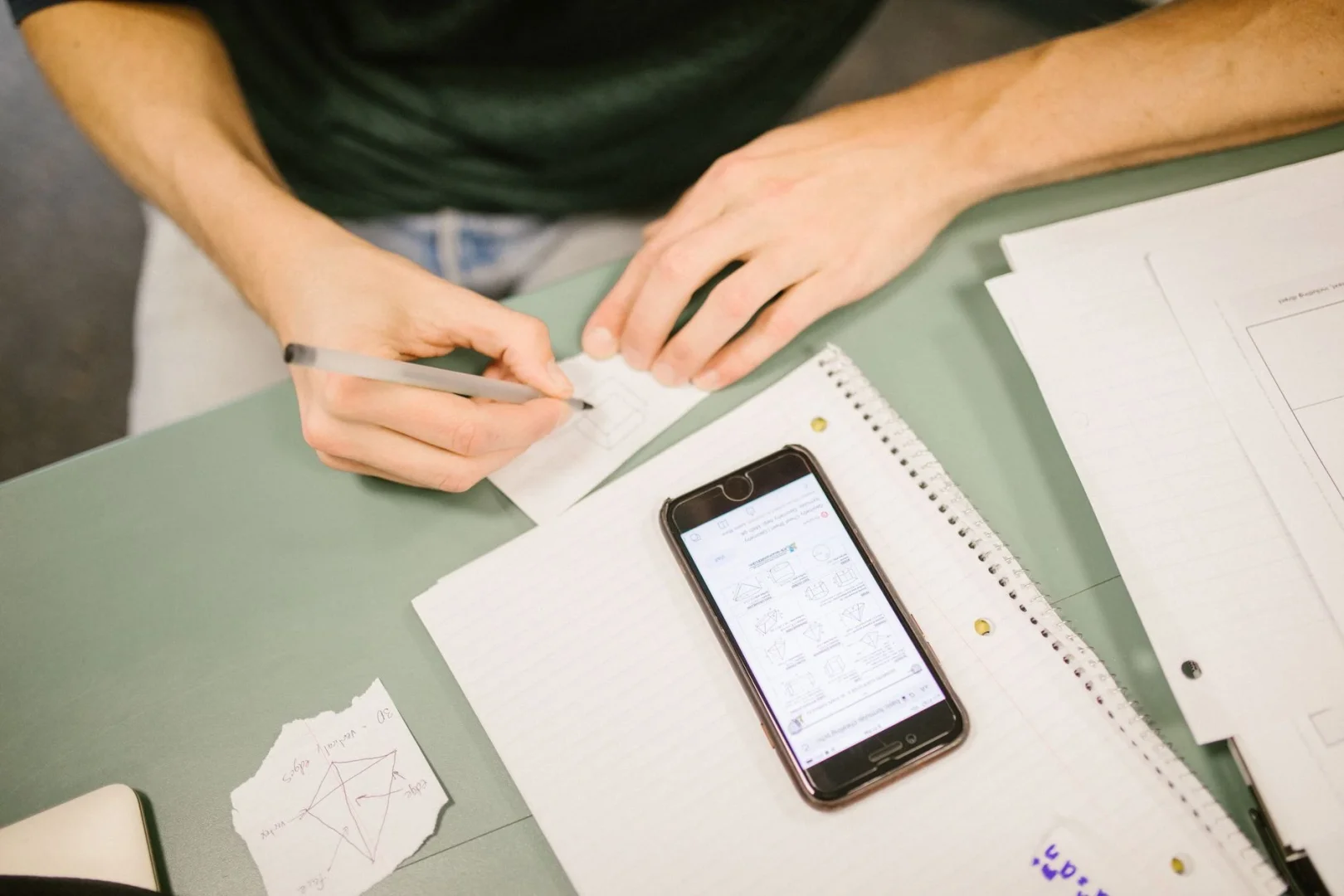
Страницу учебника можно сфотографировать обычной камерой. Но когда снимков становится много, края обрезаются, а результат нужно получить в PDF, удобнее использовать сканер в приложении. При выборе смотрите не только на фильтры. Проверьте, можно ли собрать несколько страниц в один документ, исправить кадрирование и сохранить файл в папке, которую вы легко найдёте.
Ниже сопоставлены функции, указанные в официальных инструкциях и описаниях Google, Apple и Adobe. Это не рейтинг по итогам испытаний: в предоставленных материалах нет независимого сравнения качества сканирования страниц учебников, обработки теней и разворотов или распознавания рукописного текста.
Короткое сравнение
| Приложение | Что подтверждено | Подходит, если… | Что неизвестно или требует проверки |
|---|---|---|---|
| Google Диск на Android | Можно кадрировать и поворачивать страницу, менять фильтр, очищать изображение, добавлять страницы и сохранять документ в PDF или JPG на Диск. | Нужно собрать несколько страниц в один файл на Android и хранить его в Google Диске. | Насколько хорошо приложение справляется с тенями, мелким шрифтом, бликами и разворотами учебника; точность распознавания рукописного текста. |
| Google Диск на iPhone и iPad | Инструкция описывает кадрирование, фильтры, очистку, повторный снимок и добавление страниц, а также сохранение на Диск. | Вы уже пользуетесь Диском и хотите поместить скан в его папку. | Инструкция для iOS не уточняет формат сохранения. Не следует автоматически переносить на неё перечень форматов из инструкции для Android. |
| «Заметки» и «Файлы» Apple | На iPhone и iPad можно сканировать страницы автоматически или вручную, подгонять границы и добавлять новые сканы. В «Файлах» можно выбрать место сохранения. | Нужен встроенный способ сканирования на устройстве Apple без отдельного приложения для этой задачи. | В инструкции Apple не назван формат итогового файла. Также не подтверждены результаты на тенях и раскрытых разворотах. |
| Adobe Scan | Разработчик заявляет автоматическое обнаружение границ, коррекцию перспективы, обработку теней и бликов, распознавание текста, сохранение в PDF и JPEG. Экспорт в Word описан через Acrobat. | Нужны заявленные инструменты обработки, распознавание печатного текста или экспорт в несколько форматов. | Заявления о функциях не доказывают качество на конкретном учебнике. Adobe пишет, что приложение бесплатно для загрузки, но это не подтверждает бесплатность всех функций и дальнейшего использования. Нужные тарифы и доступность в вашем регионе проверяйте отдельно. |
Как выбрать под свою задачу
Если у вас Android и нужно отсканировать несколько страниц, начните с Google Диска, когда итоговый документ должен храниться именно там. В официальной инструкции указаны добавление страниц и сохранение в PDF или JPG. Перед отправкой проверьте формат, особенно если преподаватель принимает только PDF.
На iPhone или iPad можно использовать встроенные приложения «Заметки» или «Файлы». Apple описывает автоматическое и ручное сканирование, настройку границ и добавление страниц. Если нужен определённый формат, заранее проверьте, какой файл создаёт ваша версия системы и как его экспортировать.
Если вам нужны коррекция перспективы и распознавание печатного текста, Adobe указывает эти функции в описании Adobe Scan. Но само слово «распознавание» не означает, что текст будет прочитан без ошибок. Мелкий шрифт, формулы и рукописные пометки могут распознаться неточно. После обработки откройте файл и проверьте страницы, которые собираетесь цитировать или использовать в работе.
Для разворота учебника нельзя дать уверенную рекомендацию: предоставленные документы не подтверждают, что какое-либо приложение качественно захватывает раскрытые страницы целиком. Если важны читаемость и полные поля, надёжнее сканировать страницы по отдельности. Это практическая предосторожность, а не результат сравнительного теста.
Условный пример: сканируем главу в PDF
Представим условную ситуацию: вам нужно сохранить несколько страниц учебника в одном файле для личной подготовки. Сначала выберите приложение с учётом устройства и места хранения. На Android можно использовать описанный Google сценарий с сохранением на Диск. На iPhone или iPad подойдёт встроенное сканирование Apple, но формат итогового файла нужно проверить отдельно.
- Положите перед камерой одну страницу и убедитесь, что текст полностью попадает в кадр. Если на листе появилась тень или блик, измените положение телефона или книги и переснимите страницу.
- Проверьте рамку, которую предложило приложение. В Google Диске на Android можно изменить область кадрирования и повернуть изображение. Apple также позволяет подогнать углы страницы.
- Добавляйте страницы по одной и просматривайте их до сохранения. Разворот не стоит автоматически считать одной удачной страницей: проверьте, не скрылись ли текст у корешка и поля.
- Дайте файлу понятное имя, например «Физиология_глава_3», и выберите папку, в которую он должен сохраниться.
- Откройте готовый файл и проверьте порядок страниц, а также читаемость мелкого текста. Если документ нужно отправить в PDF, убедитесь, что он действительно сохранён в этом формате.
Названия кнопок и доступные параметры зависят от устройства и версии приложения. Инструкции разработчиков описывают возможности программы, но не заменяют проверку готового файла.
На что обратить внимание перед загрузкой учебных материалов
В скане может оказаться не только текст учебника, но и ваши заметки, фамилии на листах или данные одногруппников. Не отправляйте такие материалы в облако автоматически: проверьте выбранную папку, настройки доступа и аккаунт. Google отдельно указывает, что в рабочем или учебном аккаунте организация может просматривать журналы действий, связанных с доступом к контенту. В описании Adobe Scan говорится о хранении сканов в Document Cloud, а общая политика Adobe описывает обработку содержимого в разных сервисах. При этом политика конфиденциальности Apple сама по себе не раскрывает всех деталей конкретного сценария сканирования. Если в документе есть чужие персональные данные, сначала выясните, можно ли передавать его выбранному сервису.
Если сканы нужны для чтения, а не для архива, может пригодиться разбор приложений для чтения PDF и учебных материалов. А когда страницы уже собраны, но нужно привести в порядок сам конспект, смотрите как писать конспекты.
Если вы готовите учебный конспект и нужна помощь с его структурированием, можно ознакомиться с условиями подготовки конспектов для студентов.
Итог
Для Android, когда нужен PDF на Google Диске, официальная инструкция Google описывает сценарий от сканирования нескольких страниц до сохранения файла. На устройствах Apple встроенные «Заметки» и «Файлы» позволяют сканировать страницы и добавлять их в документ, но формат результата нужно проверить на своём устройстве. Adobe Scan заявляет больше инструментов для обработки и распознавания, однако качество этих функций на конкретном учебнике без отдельной проверки неизвестно. В любом случае откройте готовый файл и убедитесь, что страницы читаются и ничего не потерялось.
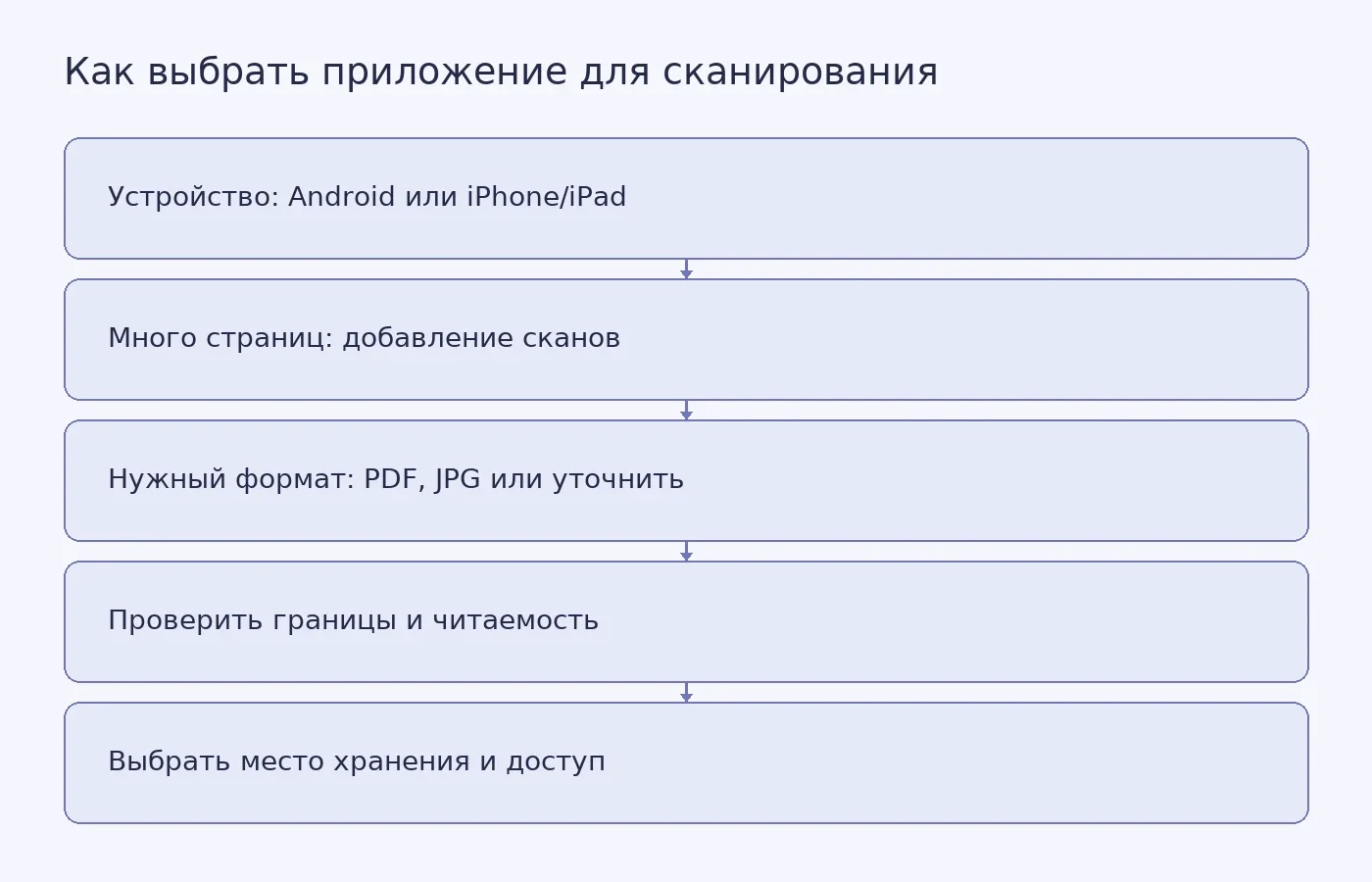
Фото: RDNE Stock project / Pexels


Похожие статьи
 Вопросы студентов
16
мин
Вопросы студентов
16
мин
24.10.2026
Лучшие приложения для учебных презентаций: сравнение Google Презентаций, PowerPoint и Gamma
Перед семинаром обычно нужно решить не только, что писать на слайдах, но и где собрать файл. Одному студенту важен совместный доступ для команды, другому нужна работа без интернета, третьему требуется быстро превратить план в черновик. Поэтому единственного «лучшего» приложения для презентаций нет.
 Вопросы студентов
8
мин
Вопросы студентов
8
мин
19.10.2026
Лучшие приложения для обучения программированию: сравнение сервисов
Между парами есть двадцать минут. Вместо того чтобы просто смотреть видео о Python, можно написать несколько строк кода и разобраться, почему они работают. Для такого занятия подойдут учебные приложения и платформы. У них разные форматы уроков, доступ с телефона или компьютера и ограничения бесплатн
 Вопросы студентов
11
мин
Вопросы студентов
11
мин
24.10.2026
Приложения для записи лекций: сравнение диктофонов и конспектов
В шумной аудитории студенту приходится выбирать: включить диктофон и переслушать лекцию позже или вести конспект по ходу занятия, отмечая формулы, термины и вопросы. Приложение сохраняет речь, а не заменяет записи от руки: в них можно сразу выделить важное и отметить непонятное.Ниже сравниваются Goo
 Вопросы студентов
18
мин
Вопросы студентов
18
мин
19.10.2025
10571
Лучшие приложения для студентов-медиков
Полезные приложения для студентов-медиков: общий рейтинг Предлагаем ознакомиться с полезными медицинскими приложениями для студентов. Софт поможет качественно изучить сложные дисциплины, проверить имеющиеся знания и наработать дополнительный опыт в диагностике и лечении ряда заболеваний. Топ-7
 Вопросы студентов
10
мин
Вопросы студентов
10
мин
27.05.2024
30388
Где писать конспекты: лучшие сервисы для студента
Многие преподаватели вузов требуют от студентов конспекты с записями лекций, аргументируя это тем, что таким образом материал лучше запоминается и помогает быстрее и качественнее подготовиться к предстоящим зачетам и экзаменам. Тот же текст-конспект, напечатанный на компьютере, удобно использовать п
 Вопросы студентов
8
мин
Вопросы студентов
8
мин
24.10.2026
Приложения для распознавания рукописного текста: что выбрать студенту
Фотография конспекта сохраняет страницу, но не превращает написанное в текст, который можно искать и редактировать. Для этого нужно распознавание рукописи. Выбор приложения зависит от того, что у вас есть: новые записи на планшете или уже готовые фотографии и сканы. Ниже сравниваются MyScript Notes,
Последние новости и статьи
 Наука
3
мин
Наука
3
мин
24.10.2026
NanoMAP помогает находить перспективные нанотела в иммунной библиотеке альпак
Исследователи из Университета Тафтса разработали NanoMAP, чтобы анализировать большие наборы нанотел, полученных от альпак. Описание метода опубликовано 16 сентября 2026 года в журнале Communications Biology. Программа объединяет нанотела с похожими аминокислотными последовательностями в клональные
 Наука
2
мин
Наука
2
мин
24.10.2026
Скорость звука связали с теплопроводностью силикатного стекла
Команда под руководством исследователей Университета Тохоку сравнила 13 составов силикатного стекла и обнаружила, что среди измеренных параметров теплопроводность лучше всего соотносилась со скоростью звука. Результаты опубликовали 23 октября 2026 года в журнале Applied Physics Letters. Все измерени
 Вопросы студентов
7
мин
Вопросы студентов
7
мин
24.10.2026
Приложения для интеллект-карт: сравнение Xmind, MindMeister и Coggle
Перед экзаменом в конспекте легко потерять общую картину: определения стоят рядом, а связи между ними приходится держать в голове. Интеллект-карта помогает разложить тему по ветвям. Для такой схемы можно выбрать Xmind, MindMeister или Coggle, но у бесплатных планов разные ограничения, а облачные сер
Вопросы студентов
8
мин
24.10.2026
Приложения для распознавания рукописного текста: что выбрать студенту
Фотография конспекта сохраняет страницу, но не превращает написанное в текст, который можно искать и редактировать. Для этого нужно распознавание рукописи. Выбор приложения зависит от того, что у вас есть: новые записи на планшете или уже готовые фотографии и сканы. Ниже сравниваются MyScript Notes,
 Вопросы студентов
10
мин
Вопросы студентов
10
мин
24.10.2026
Приложения для создания тестов и самопроверки: Quizlet, Anki и Google Forms
Перед зачётом мало просто перечитать конспект: стоит проверить, что вы вспомните без подсказки. Карточки помогают повторять материал, а онлайн-тест с ключами ответов показывает, какие вопросы уже освоены. Ниже Quizlet, Anki и Google Forms сравниваются по функциям, описанным разработчиками. Это обзор
 Наука
3
мин
Наука
3
мин
24.10.2026
Противораковое соединение собрали внутри раковых клеток, но не в организме
Исследователи из Института науки Токио и японского института RIKEN получили противораковое соединение внутри раковых клеток в лабораторных опытах. В статье, опубликованной 17 сентября 2026 года в журнале Nature Communications, описана система из альбумина, белка крови, и палладиевого комплекса. Она