


Содержание статьи
Вопросы студентов

19.10.2026
19.10.2026
7
мин
В лекции в PDF нужно найти определение, отметить важный абзац и перечитать его перед семинаром. Для этого пригодятся поиск по тексту, оглавление, закладки и заметки. Если учебник сохранён в EPUB или FB2, важны уже другие функции. Ниже сравниваются возможности, заявленные в документации разработчиков и описаниях приложений в магазинах. Независимых тестов не проводилось.
Коротко о вариантах
| Приложение | Что подтверждено для учебных материалов | Подходящий сценарий | Ограничения по доступным источникам |
|---|---|---|---|
| ReadEra для Android | PDF и другие форматы; поиск по тексту, оглавление, закладки, выделения и заметки; офлайн-чтение заявлено разработчиком | Читать и размечать PDF, а также держать рядом электронные книги и документы | Поддержка стилуса и экспорт аннотаций не подтверждены. Условия бесплатности и данные о конфиденциальности приведены в Google Play со слов разработчика |
| ReadEra для iPhone и iPad | Поиск по тексту PDF и других поддерживаемых файлов, оглавление, закладки, выделения и заметки заявлены в App Store | Работать с PDF и книгами на устройстве Apple, если нужен поиск и текстовые пометки | Поддержка стилуса и синхронизация пометок между устройствами источниками не установлены. Заявление о данных в App Store не является независимой проверкой |
| Apple Books на Mac | В поддерживаемых книгах можно выделять текст и добавлять заметки | Читать книги, для которых подходят функции разметки Apple Books | Apple указывает, что PDF открываются в Preview или приложении, назначенном по умолчанию, а не в Books. Поэтому Books нельзя считать подтверждённой PDF-читалкой по этим источникам |
Универсального победителя здесь нет. По доступным источникам можно сравнить заявленные функции, но не скорость работы, удобство интерфейса или поведение приложений на одном и том же файле. Поддержка стилуса для этих вариантов не подтверждена. Если вы собираетесь делать рукописные пометки, проверьте документацию для своей модели устройства и версии программы.
Как выбрать приложение под задачу
Для начала проверьте формат и устройство файла. В текстовом PDF поиск обычно помогает находить слова и фразы. Но если документ представляет собой скан без текстового слоя, поиск может не сработать. Доступные источники не подтверждают распознавание текста (OCR) в сравниваемых приложениях. Проверьте нужный файл, прежде чем переносить в приложение материалы всего курса.
Затем подумайте, что именно вы будете делать с текстом. Чтобы быстро найти определение, достаточно поиска и закладок. Для подготовки к семинару могут пригодиться выделения и заметки рядом с фрагментами. Если в документе есть оглавление, по нему удобно переходить между разделами. Однако оглавление PDF и автоматически созданная структура документа не одно и то же. ReadEra заявляет о создании содержания по заголовкам в документах Word, но доступные сведения не подтверждают такую же функцию для любых PDF.
Если вы сравниваете электронные книги и приложения для конспектов, пригодится обзор сервисов для ведения студенческих конспектов. Читалка помогает работать с исходным материалом, а отдельный конспект может быть удобнее для собственных формулировок и структуры темы.
Условный пример: читаем лекцию в PDF
Представим, что студент готовится к семинару и скачал текстовую лекцию в PDF. Ему нужно найти определение, отметить абзац с объяснением и сохранить вопрос для преподавателя.
- Сначала откройте файл и проверьте поиск: введите слово из определения. Если совпадений нет, попробуйте выделить текст в самом документе. Возможно, перед вами скан без текстового слоя. Источники, использованные в этом обзоре, не подтверждают распознавание таких сканов.
- Чтобы найти нужный раздел, откройте содержание, если оно есть в документе. Если оглавления нет, воспользуйтесь поиском или переходите по страницам.
- Выделите нужный фрагмент. В ReadEra разработчик заявляет функции выделения и заметок для поддерживаемых текстов и документов. Названия и расположение кнопок зависят от версии приложения.
- Добавьте короткую заметку, например: «Уточнить, чем это определение отличается от термина из прошлой лекции». Она поможет связать фрагмент с подготовкой к семинару, но не заменит конспект.
- Проверьте, сохранилась ли пометка: закройте документ и откройте его снова. Если заметки нужны на другом устройстве, сначала выясните, поддерживает ли приложение синхронизацию. Доступные источники не подтверждают эту функцию для рассматриваемых вариантов.
Тот же порядок подойдёт для чтения учебника. Разработчик ReadEra также заявляет о закладках, списке выделений и заметок и работе без интернета. Наличие отдельных функций может зависеть от платформы и версии приложения.
Что проверить до работы с учебными файлами
- Уточните, поддерживает ли приложение ваше устройство. В App Store для ReadEra указаны требования iOS 15.0 или новее для iPhone и iPadOS 15.0 или новее для iPad. Перед установкой проверьте актуальные требования в магазине.
- Проверьте, какие функции доступны бесплатно и есть ли ограничения. На приведённых страницах магазинов разработчик описывает ReadEra как бесплатное приложение без рекламы и встроенных покупок. Это заявление не гарантирует, что условия останутся такими же, и не относится автоматически к другим версиям или регионам.
- Перед установкой посмотрите, какие сведения указаны об обработке данных. В Google Play сказано, что приложение может собирать данные об активности и производительности. В App Store приведено заявление разработчика ReadEra о том, что приложение не собирает данные; Apple уточняет, что не проверяла эту информацию. Это декларации, опубликованные на разных площадках, а не результат независимого аудита.
- Если вы хотите писать от руки стилусом или переносить пометки в другой редактор, ищите прямое подтверждение этих функций для своей платформы. В рассмотренных материалах таких подтверждений нет.
Если вы будете открывать документы, полученные через вуз или библиотеку, учитывайте правила их использования и хранения. Не загружайте учебные материалы в сторонний сервис, пока не проверите его условия и требования вашего учебного заведения.
Среди рассмотренных вариантов возможности ReadEra для поиска по PDF, выделений и заметок описаны подробнее всего. Apple Books на Mac подходит для работы с некоторыми книгами и разметкой, но, согласно руководству Apple, PDF открываются в другом приложении. Если вам нужны стилус, чтение сканов или синхронизация, сначала проверьте поддержку этих функций на своём устройстве.


Похожие статьи
 Вопросы студентов
5
мин
Вопросы студентов
5
мин
14.10.2026
Zotero или Mendeley: что выбрать студенту и исследователю
В папке лежат PDF, в браузере открыты страницы статей, а список литературы ещё нужно собрать в Word. Здесь важно не только, куда удобнее складывать файлы, но и как вы будете искать записи, наводить порядок в библиотеке и синхронизировать материалы между устройствами. Ниже сравниваются функции из офи
 Вопросы студентов
11
мин
Вопросы студентов
11
мин
03.10.2023
996
Как зарабатывать студенту во время учебы
Среди учащихся вузов особой популярностью пользуется вопрос о том, где можно работать студенту во время учебы. B сами студенты поделились своим опытом и составили список работ, которые помогают существенно улучшить материальное положение без ущерба для учебы. Что учитывать при поиске подходящей р
 Вопросы студентов
8
мин
Вопросы студентов
8
мин
19.10.2026
Лучшие приложения для обучения программированию: сравнение сервисов
Между парами есть двадцать минут. Вместо того чтобы просто смотреть видео о Python, можно написать несколько строк кода и разобраться, почему они работают. Для такого занятия подойдут учебные приложения и платформы. У них разные форматы уроков, доступ с телефона или компьютера и ограничения бесплатн
 Вопросы студентов
18
мин
Вопросы студентов
18
мин
19.10.2025
10571
Лучшие приложения для студентов-медиков
Полезные приложения для студентов-медиков: общий рейтинг Предлагаем ознакомиться с полезными медицинскими приложениями для студентов. Софт поможет качественно изучить сложные дисциплины, проверить имеющиеся знания и наработать дополнительный опыт в диагностике и лечении ряда заболеваний. Топ-7
 Вопросы студентов
8
мин
Вопросы студентов
8
мин
19.10.2026
Приложения для совместной работы над учебным проектом: Notion и Trello
В учебном проекте быстро накапливаются разные задачи: нужно собирать материалы, следить за сроками и вместе редактировать текст. Одно приложение может закрыть часть этих потребностей, но выбирать его лучше по рабочему процессу, а не по длинному списку популярных функций. Ниже Notion и Trello сопоста
 Вопросы студентов
9
мин
Вопросы студентов
9
мин
28.09.2023
802
Полезные приложения для студентов
Многие задаются вопросом о том, какие приложения нужны для студента. В статье приведен топ приложений для студентов, подходящих для ноутбука и смартфона: остается только выбрать подходящий вариант. Топ мобильных приложений для студентов Чтобы удобный и полезный софт был всегда под рукой в
Последние новости и статьи
 Вопросы студентов
6
мин
Вопросы студентов
6
мин
19.10.2026
Приложения для студентов-юристов: сравнение КонсультантПлюс и ГАРАНТ
На семинаре нужно быстро найти норму о защите прав потребителей, а при подготовке курсовой важно понять, где искать документ и как проверить его редакцию. В таких ситуациях могут пригодиться правовые приложения. По описаниям разработчиков и карточкам магазинов сравним два варианта: «КонсультантПлюс:
Вопросы студентов
8
мин
19.10.2026
Приложения для совместной работы над учебным проектом: Notion и Trello
В учебном проекте быстро накапливаются разные задачи: нужно собирать материалы, следить за сроками и вместе редактировать текст. Одно приложение может закрыть часть этих потребностей, но выбирать его лучше по рабочему процессу, а не по длинному списку популярных функций. Ниже Notion и Trello сопоста
Вопросы студентов
8
мин
19.10.2026
Лучшие приложения для обучения программированию: сравнение сервисов
Между парами есть двадцать минут. Вместо того чтобы просто смотреть видео о Python, можно написать несколько строк кода и разобраться, почему они работают. Для такого занятия подойдут учебные приложения и платформы. У них разные форматы уроков, доступ с телефона или компьютера и ограничения бесплатн
 Наука
2
мин
Наука
2
мин
18.10.2026
Спутниковый анализ нашёл под пологом Амазонии на 40% больше пожаров
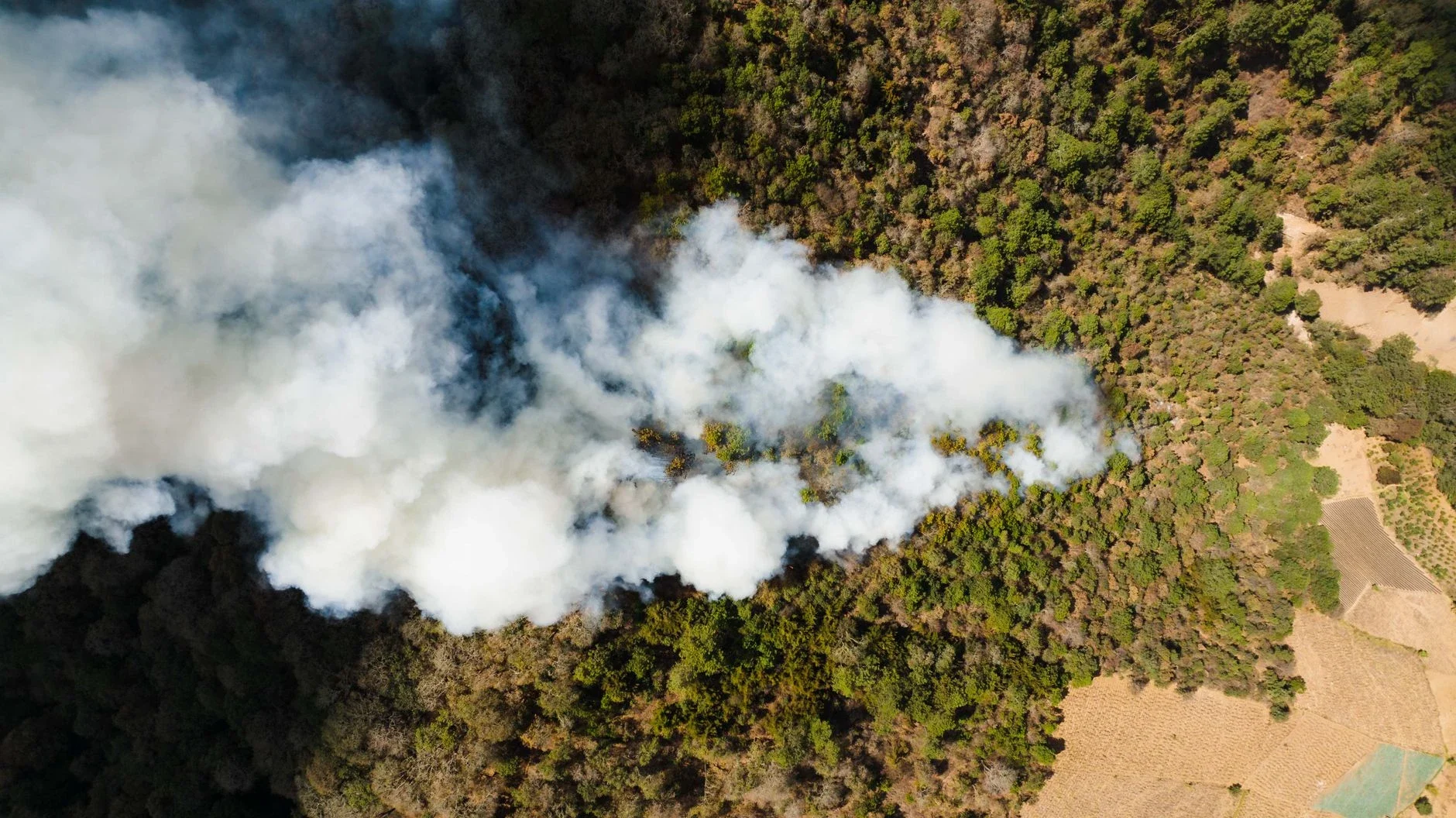
Предварительный анализ наблюдений спутникового прибора VIIRS выявил в окрестностях бразильского города Сантарен примерно на 40% больше пожаров, чем показывают оперативные подсчёты системы NASA FIRMS. Об этом 17 октября 2026 года сообщил NASA Earth Observatory в материале, который перепечатал Science
 Наука
2
мин
Наука
2
мин
18.10.2026
Одноатомные ступени направили вихри в сверхпроводнике в тысячу раз легче вдоль, чем поперёк
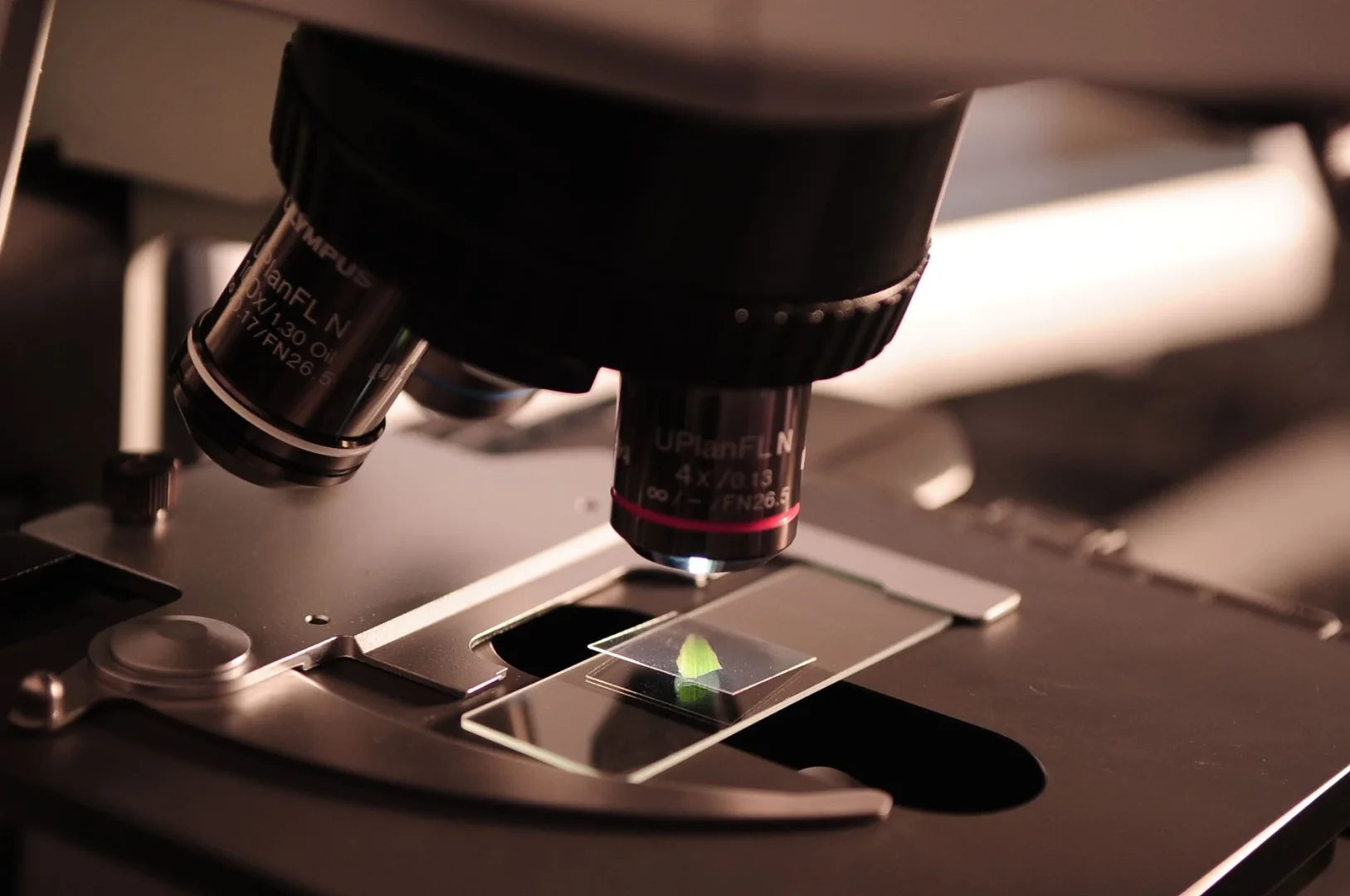
Исследователи из японского Национального института материаловедения обнаружили, что атомные ступени на поверхности тонкого сверхпроводника направляют движение квантовых вихрей. При промежуточных магнитных полях вихри двигались вдоль ступеней более чем в тысячу раз легче, чем поперёк. Результаты иссл
 Наука
2
мин
Наука
2
мин
18.10.2026
Генетические метки указали на перенос саркомы между близнецами до рождения
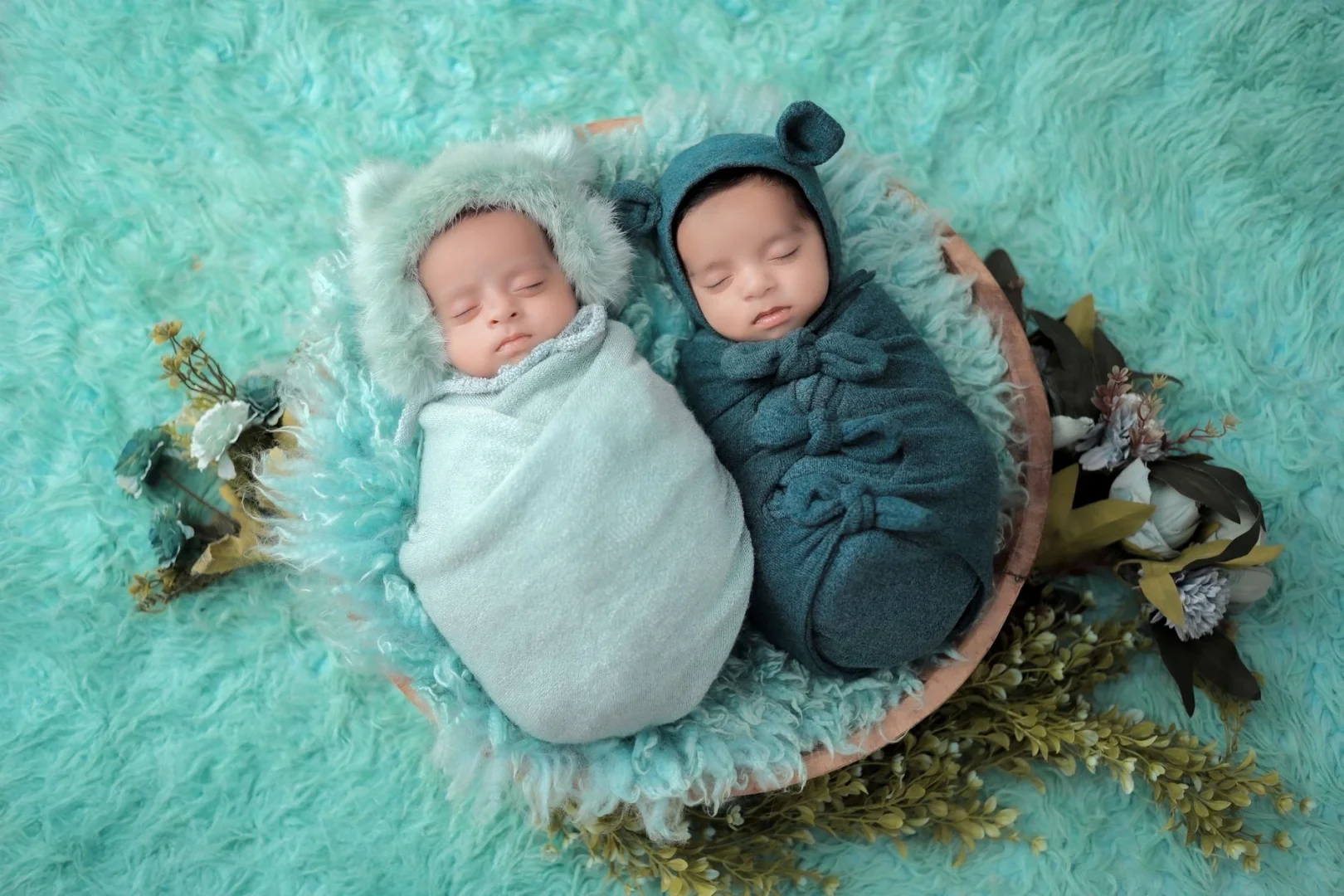
Опухоли у двух сестёр-близнецов возникли из одной саркомы: рак развился у одной девочки, а затем его клетки пересекли плаценту. К такому выводу пришли авторы исследования, опубликованного 6 октября 2026 года в журнале Nature Communications. По их реконструкции, перенос произошёл один раз. Генетическ