В заметках к курсовой сохранилась точная цитата, но уже непонятно, из какого PDF она взята. Zotero помогает держать записи об источниках, прикреплённые файлы и заметки вместе, а затем вставлять ссылки и собирать библиографию в Word.
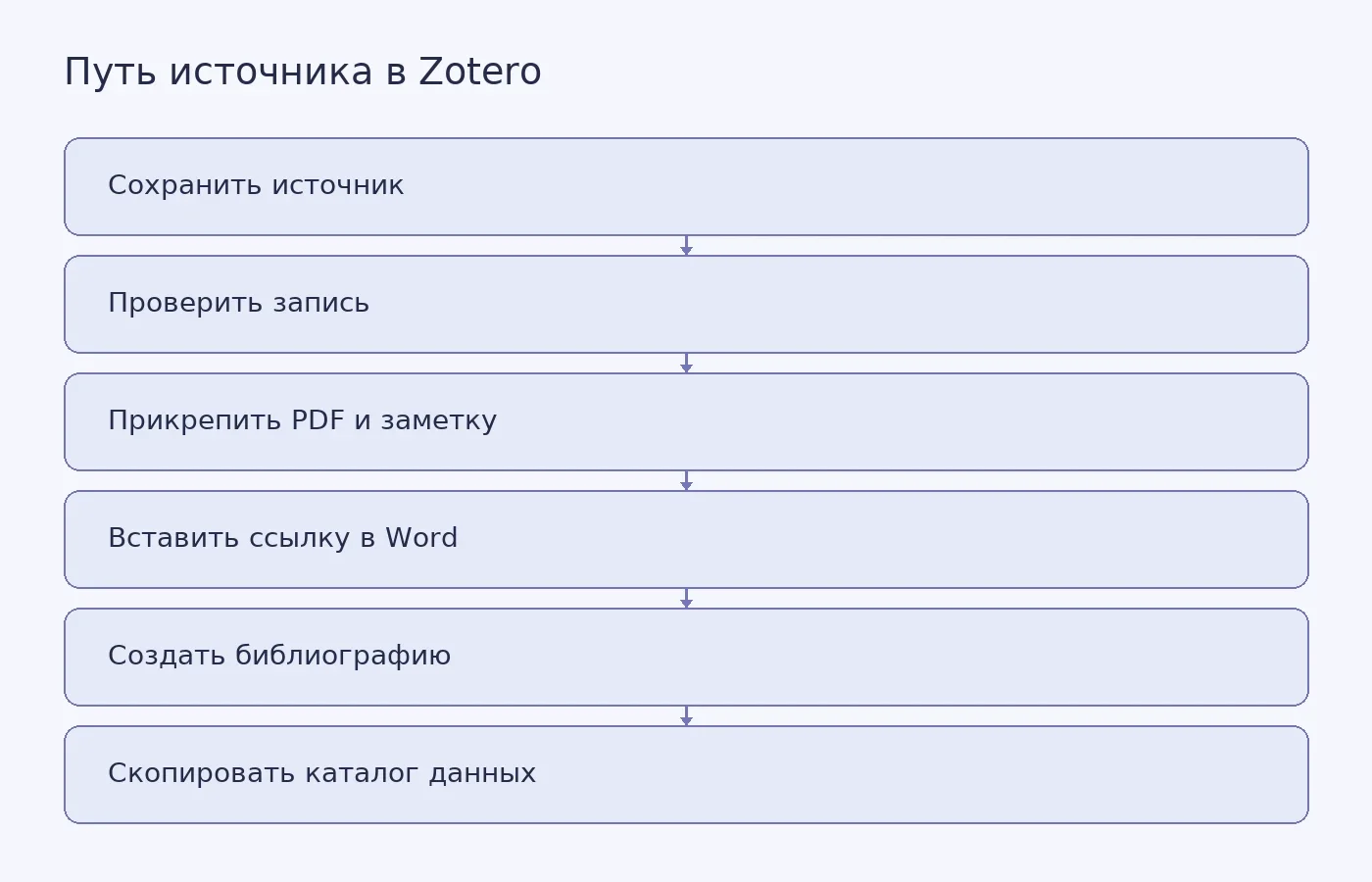
Пройдём весь путь на условном примере курсовой о цифровых привычках студентов: от установки программы до резервной копии библиотеки. Названия команд и расположение кнопок могут отличаться в зависимости от версии Zotero, операционной системы и Word. Требования к ссылкам и списку литературы нужно сверять с методичкой своего вуза или уточнять на кафедре.
Установите Zotero и Connector
Скачайте Zotero с официальной страницы загрузки и отдельно установите Zotero Connector для браузера. На macOS откройте загруженный файл и перетащите Zotero в папку «Программы». В Windows запустите установочный файл.
При первом запуске Zotero обычно устанавливает плагин для поддерживаемого текстового редактора. Если в Word не появилась вкладка Zotero, откройте настройки программы, найдите раздел «Цитирование» и проверьте параметры плагина. Zotero Connector устанавливают отдельно: это расширение для браузера, через которое можно сохранять материалы в Zotero.
Сохраните источники из браузера
Откройте страницу статьи или книги и нажмите кнопку Zotero Connector. Программа попробует распознать тип материала и перенести сведения для ссылки: название, авторов, издателя, дату и другие данные. Если доступен полный текст статьи в формате PDF, Connector может скачать файл и прикрепить его к записи. Актуальный список поддерживаемых браузеров проверьте на официальной странице загрузки Zotero.
Если значок Connector выглядит как папка, на странице найдено несколько материалов. Откройте список, выберите нужные записи и сохраните их. Если страница не распознаётся, Connector всё равно может сохранить её как веб-страницу, но часть сведений придётся добавить вручную. Для такой записи проверьте название, адрес страницы и дату обращения.
Книгу или статью можно добавить по идентификатору, например ISBN, DOI или PubMed ID. В Zotero выберите добавление материала по идентификатору, введите код и проверьте, что программа нашла именно нужный источник.
Разложите источники по коллекциям
Создайте коллекцию для проекта, например «Курсовая: цифровые привычки студентов». Одну запись можно поместить в несколько коллекций: Zotero не создаёт дополнительные копии. Теги помогут быстро отбирать материалы по назначению, например «теория», «метод» или «обзор».
Для небольшой работы обычно достаточно одной коллекции проекта и нескольких понятных тегов. Сложную систему папок можно не придумывать заранее, её легко изменить, когда библиотека вырастет.
Сверьте запись с источником и прикрепите PDF
Откройте запись и проверьте её по публикации: авторов, название, год, журнал или издательство, выпуск и страницы. Если Zotero не перенёс часть сведений, внесите их сами. Ошибка в записи может перейти и в ссылку в тексте, и в библиографию.
PDF можно прикрепить кнопкой со скрепкой, перетащить в окно Zotero или сохранить через Connector. Если файл прикреплён к записи, его проще связать с конкретной статьёй.
Сделайте заметку, которую легко проверить
К записи можно прикрепить заметку с кратким пересказом, страницами для повторной проверки и дословными цитатами. Отделяйте цитату от собственного пересказа и записывайте страницу рядом с ней. Например, для условной статьи о привычках студентов заметка может выглядеть так:
Источник: статья об учебных привычках. Страница 12: авторы связывают регулярное планирование с распределением учебной нагрузки. Для работы: проверить, как авторы определяют регулярность и на какой выборке основан вывод.
Это условный образец, а не пересказ реальной публикации. Он показывает, какие сведения помогут позже найти цитату и проверить её контекст.
Вставьте ссылку в Word
Откройте документ и поставьте курсор в нужное место. На вкладке Zotero нажмите «Добавить/редактировать цитату». В окне поиска введите фамилию автора, часть названия или год, выберите нужную запись и подтвердите вставку.
Если нужно сослаться на конкретное место, откройте параметры цитаты и заполните поле указателя страниц. Например, для страниц 24–26 введите «24–26». Доступные варианты оформления зависят от выбранного стиля.
Текст перед ссылкой или после неё можно добавить в поля префикса и суффикса в окне Zotero. Не исправляйте автоматически созданную ссылку прямо в Word: ручная правка может помешать программе обновлять цитату.
Создайте библиографию и проверьте стиль
Поставьте курсор в место, где должен быть список литературы, и выберите «Добавить/редактировать библиографию». Zotero сформирует список по источникам, на которые вы сослались. После добавления новых цитат программа обновит его. Если вы исправили данные записи в Zotero, обновите документ, чтобы изменения появились в ссылках и библиографии.
Стиль оформления выбирается в настройках документа Zotero. Сверьте результат с методичкой или правилами кафедры: наличие стиля в программе само по себе не означает, что он подходит для вашей работы. О том, как должен выглядеть итоговый список, читайте в инструкции по оформлению списка источников в реферате.
Если ссылка или запись выглядит неправильно, сначала проверьте данные источника в Zotero и выбранный стиль, затем обновите документ. Ручные изменения библиографии могут исчезнуть при следующем обновлении. Если перед сдачей нужны небольшие исправления, сохраните копию документа и отключите в ней поля Zotero. Ссылки и список станут обычным текстом и больше не будут обновляться автоматически.
Правильное оформление не заменяет оценку качества источника. Если вы ещё подбираете литературу, пригодится инструкция как найти надёжные источники для студенческой работы. Zotero хранит записи и помогает цитировать их, но не решает, подходит ли публикация для вашей темы.
Синхронизируйте библиотеку и сохраните копию
Синхронизация позволяет открыть библиотеку на нескольких компьютерах. Записи, заметки, ссылки и теги синхронизируются отдельно от вложенных файлов, например PDF. Чтобы файлы были доступны на разных устройствах, настройте синхронизацию вложений в Zotero.
Синхронизация не заменяет резервную копию. Чтобы сохранить её отдельно, в настройках Zotero нажмите кнопку показа каталога данных. Закройте программу и скопируйте весь каталог в другое место, лучше на отдельный накопитель. В нём находятся база библиотеки и папка с вложениями. Не перемещайте и не копируйте файлы каталога, пока Zotero открыт.
Экспорт в RIS или BibTeX удобен для передачи записей в другую программу, но не создаёт точную копию библиотеки Zotero. Для резервной копии сохраняйте весь каталог данных.
Перед сдачей проверьте документ
Сверьте записи источников с публикациями и заполните недостающие сведения.
Проверьте, что PDF и заметки прикреплены к нужным записям.
Укажите страницы в цитатах там, где это требуется.
Сопоставьте стиль ссылок и библиографии с методичкой или требованиями кафедры.
После последних изменений обновите ссылки и библиографию, затем проверьте результат.
Сделайте резервную копию всего каталога при закрытом Zotero.
Zotero берёт на себя часть работы со ссылками и списком литературы. Точность сведений об источниках и требования кафедры всё равно нужно проверять самостоятельно.