


Содержание статьи
Вопросы студентов
23.10.2026
23.10.2026
6
мин
Пояснение к слову или факту можно поместить внизу страницы. Чтобы указать источник в тексте и включить его в список литературы, в Word предусмотрен отдельный инструмент. Названия похожи, но функции разные.
Инструкция основана на справке Microsoft. Названия команд могут немного отличаться в разных версиях программы и языках интерфейса. Формат ссылок для учебной работы сверяйте с методичкой своей программы.
Как вставить сноску в настольном Word
Справка Microsoft описывает этот способ для Word для Microsoft 365, Word 2024, 2021, 2019 и 2016. Поставьте курсор сразу после фрагмента, к которому относится примечание. Откройте вкладку «Ссылки» и выберите «Вставить обычную сноску». Word добавит знак в текст и переместит курсор в область сноски внизу страницы. Введите пояснение. Чтобы вернуться к основному тексту, дважды щёлкните знак сноски.
Условный пример: в предложении «В исследовании использовали архивные данные¹» сноска может пояснять, за какой период собрали данные. Текст примечания появится внизу страницы. Это пример расположения, а не готовое библиографическое описание.
Чтобы разместить примечание в конце документа, выберите «Вставить концевую сноску». Обычная сноска обычно располагается внизу страницы, концевая — в конце документа или раздела.
Как добавить сноску в Word для Интернета
В браузере поставьте курсор в нужное место, откройте вкладку «Ссылки» и нажмите «Вставить сноску». Введите текст в появившейся внизу страницы области. Чтобы добавить примечание в конце документа, выберите «Вставить концевую сноску».
Чтобы преобразовать обычные сноски в концевые или наоборот, Microsoft предлагает открыть документ в настольном Word. В справке для Word в Интернете указано именно это решение.
Как оформить библиографическую ссылку в Word для Mac
Библиографическая ссылка, добавленная инструментом Word, не является сноской. В справке Microsoft для классического Word 2019 для Mac описаны ссылки в круглых скобках и список источников. Сначала добавьте данные источника в документ, затем вставьте ссылку в текст и при необходимости создайте список литературы.
- Откройте вкладку «Ссылки» и выберите один из доступных в программе стилей. Набор и названия стилей не гарантируют, что они совпадут с требованиями вашей методички.
- Поставьте курсор в конце предложения или фрагмента, к которому нужна ссылка.
- Выберите «Вставить ссылку», затем «Добавить новый источник».
- В окне создания источника выберите его тип, например веб-сайт или раздел книги, и заполните предложенные поля. Нажмите «ОК».
- Чтобы сослаться на сохранённый источник ещё раз, поставьте курсор в нужное место и выберите источник в области «Ссылки».
- Чтобы добавить список в конце документа, поставьте курсор в нужное место, откройте меню «Литература» и выберите «Список литературы» или «Цитируемые работы».
Условный пример: в курсовой вы пересказываете вывод из книги. Добавьте данные книги как источник, вставьте ссылку после предложения, а затем создайте список литературы. Сверьте названия полей и вид записи с методичкой. Справка Microsoft описывает команды редактора, но не устанавливает правила оформления для конкретного вуза.
Если сведения в ссылке или списке неверны, откройте вкладку «Ссылки», затем область «Ссылки». Наведите указатель на источник и выберите «Изменить источник». Чтобы просмотреть, добавить, изменить или удалить записи, откройте «Управление источниками».
Что выбрать: сноску или ссылку
- Сноска нужна для примечания внизу страницы. Текст вводят непосредственно в области сноски.
- Ссылка на источник указывает в тексте на использованный материал и связывает его с записью в списке источников.
- Word может составить список литературы из добавленных источников. Перед сдачей проверьте его состав и оформление по требованиям программы.
Инструмент «Ссылки» и диспетчер источников не создают обычные или концевые сноски: это отдельные функции Word. Если задача — оформить не только ссылки, но и остальную работу, пригодится инструкция как управлять форматированием разных частей документа в Word. Для отдельной проверки готовой работы можно посмотреть описание услуги нормоконтроля учебной работы.
Если сноска или библиография отображается неправильно
- Сноска появилась не там. Проверьте, где находился курсор перед вставкой. Знак ставят рядом с фрагментом, к которому относится примечание.
- Вместо сноски появилась ссылка в скобках. Значит, выбран другой инструмент. Для сноски используйте команду «Вставить обычную сноску», а не «Вставить ссылку».
- В браузере не удаётся изменить тип сноски. Откройте документ в настольном Word и преобразуйте сноски там.
- В списке литературы указаны неверные данные. Исправьте запись через область «Ссылки» или «Управление источниками» и проверьте, правильно ли выбран тип источника.
- Оформление не совпадает с образцом кафедры. Автоматический список Word не заменяет методичку. Сверьте порядок сведений и вид записи с требованиями вашей программы.
Официальная справка Microsoft: добавление обычных и концевых сносок, вставка сносок в перечисленных версиях Word, работа с источниками, ссылками и списком литературы в Word для Mac.
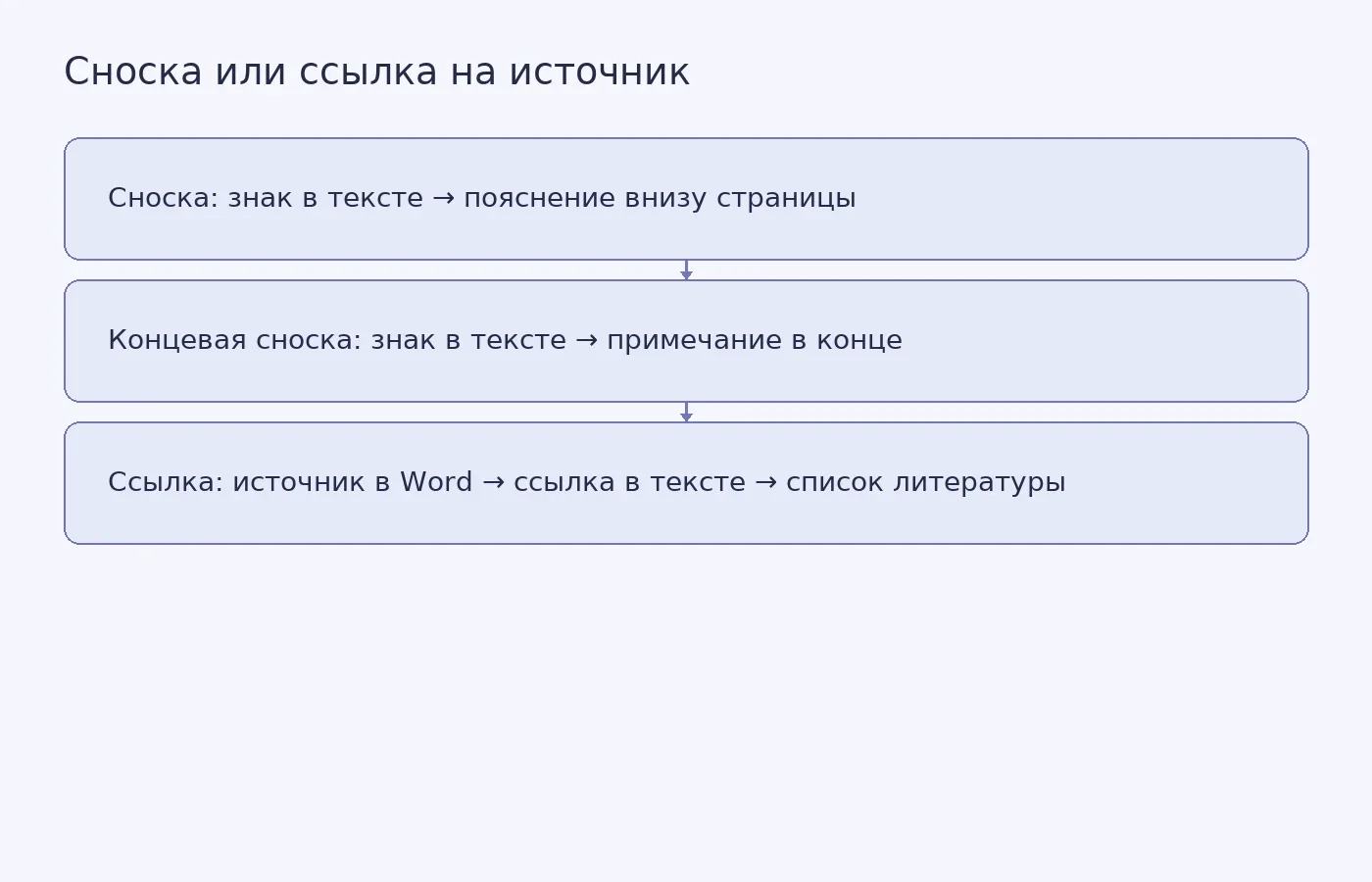
Фото: Ron Lach / Pexels


Похожие статьи
 Вопросы студентов
9
мин
Вопросы студентов
9
мин
23.10.2026
Как сделать перекрёстную ссылку в Word: настольная и веб-версии
В курсовой работе фраза «см. рисунок 2» особенно полезна, если по ней можно сразу перейти к рисунку. В Word для этого используют перекрёстные ссылки, гиперссылки на заголовки и закладки. Инструменты решают близкие задачи, но находятся в разных командах и по-разному представлены в настольной и веб-ве
 Вопросы студентов
8
мин
Вопросы студентов
8
мин
14.10.2026
Zotero для студента: как собрать источники и оформить ссылки в Word
В заметках к курсовой сохранилась точная цитата, но уже непонятно, из какого PDF она взята. Zotero помогает держать записи об источниках, прикреплённые файлы и заметки вместе, а затем вставлять ссылки и собирать библиографию в Word. Пройдём весь путь на условном примере курсовой о цифровых привычках
 Вопросы студентов
8
мин
Вопросы студентов
8
мин
23.10.2026
Как оформить приложение к учебной работе: порядок и образец
Анкета, подробный расчёт или большая таблица могут быть нужны для проверки выводов, но перегружать ими основную часть неудобно. Такой материал можно вынести в приложение, если в тексте работы есть понятная ссылка на него. Перед оформлением сверьтесь с методичкой своего вуза: требования к обозначения
 Вопросы студентов
10
мин
Вопросы студентов
10
мин
05.10.2026
Как оформить интернет-источник в списке литературы: URL, дата обращения + примеры
Студент открывает список литературы, доходит до сайта, на который ссылался в тексте, и останавливается. Книгу оформить понятно: автор, название, город, издательство, год. А что делать со страницей в интернете, у которой нет ни автора, ни года, ни издательства? Ставить ли дату обращения и где её вооб
 Вопросы студентов
5
мин
Вопросы студентов
5
мин
14.10.2026
Как сделать разные колонтитулы в Word
Представьте: введение должно остаться без верхнего колонтитула, а в основной части нужно указать название главы. Для этого недостаточно перейти на нужную страницу и заменить текст. В Word колонтитулы связанных разделов могут повторять друг друга, пока связь не отключена. Чтобы задать разное оформлен
 Вопросы студентов
8
мин
Вопросы студентов
8
мин
19.10.2026
Как сделать автоматическое содержание в Word: оформление и проверка
После одной правки заголовок «Методы исследования» может переместиться на другую страницу. Если содержание набрано вручную, номер придется искать и менять самостоятельно. Автоматическое содержание Word собирает из заголовков документа и обновляет после изменений.Инструкция опирается на официальную с
Последние новости и статьи
 Вопросы студентов
9
мин
Вопросы студентов
9
мин
23.10.2026
Как проверить форматирование документа Word перед печатью
На экране документ может выглядеть аккуратно, а в окне печати внезапно появляется пустая страница, таблица уходит за поле или заголовок остается внизу листа. Поэтому перед печатью курсовой, отчета или другой учебной работы стоит проверить не только текст, но и границы страниц.Ниже приведен порядок п
 Поступление
3
мин
Поступление
3
мин
23.10.2026
Минобрнауки предложило ограничить число олимпиадников на один профиль
23 октября 2026 года министр науки и высшего образования Валерий Фальков представил план ограничить число победителей и призёров школьных олимпиад 200 участниками на один профиль. Об этом сообщила «Российская газета», ссылаясь на презентацию министра на заседании Российского союза ректоров. Саму пре
Вопросы студентов
9
мин
23.10.2026
Как сделать перекрёстную ссылку в Word: настольная и веб-версии
В курсовой работе фраза «см. рисунок 2» особенно полезна, если по ней можно сразу перейти к рисунку. В Word для этого используют перекрёстные ссылки, гиперссылки на заголовки и закладки. Инструменты решают близкие задачи, но находятся в разных командах и по-разному представлены в настольной и веб-ве
Вопросы студентов
8
мин
23.10.2026
Как оформить приложение к учебной работе: порядок и образец
Анкета, подробный расчёт или большая таблица могут быть нужны для проверки выводов, но перегружать ими основную часть неудобно. Такой материал можно вынести в приложение, если в тексте работы есть понятная ссылка на него. Перед оформлением сверьтесь с методичкой своего вуза: требования к обозначения
 Наука
5
мин
Наука
5
мин
23.10.2026
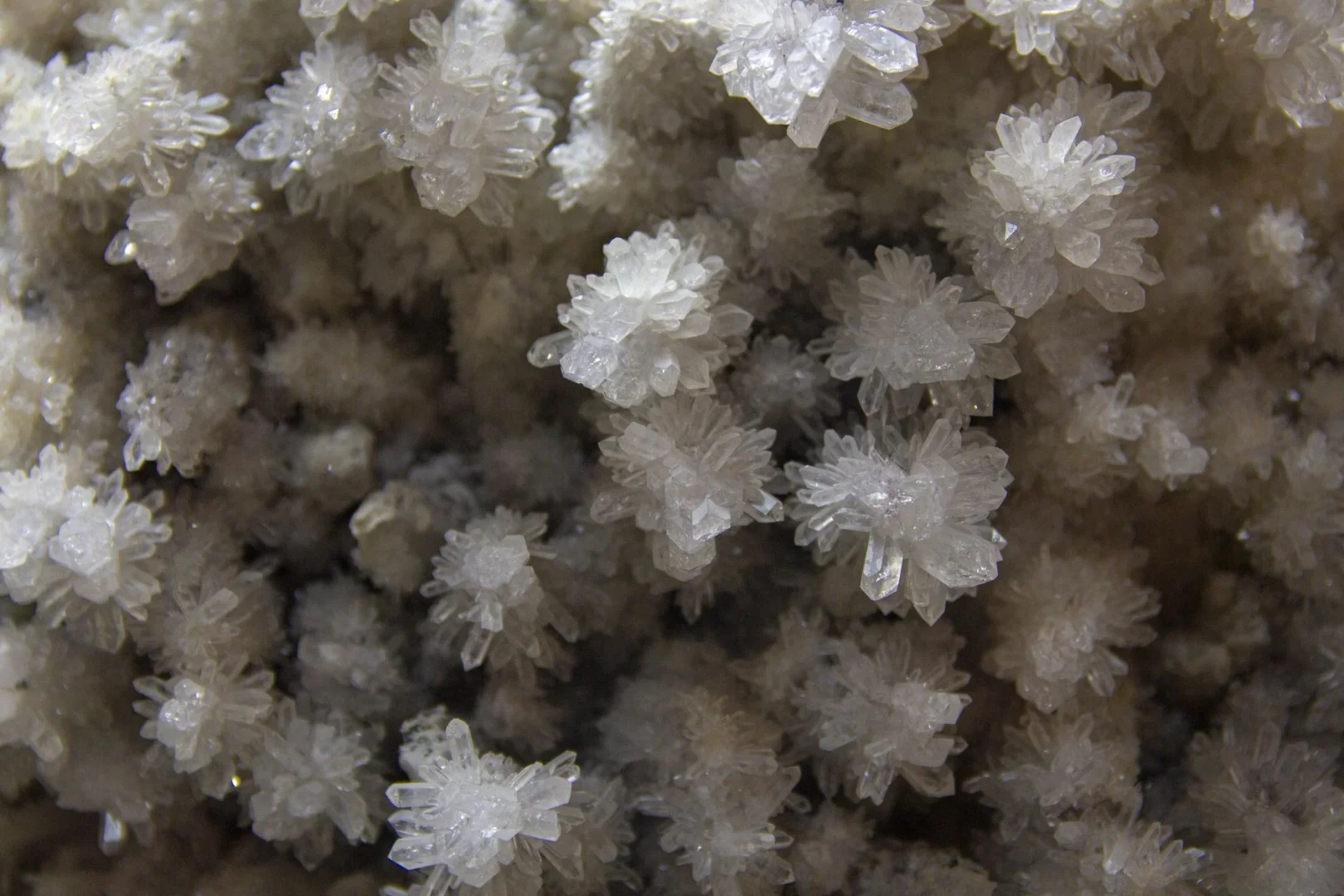
Направление сжатия изменило фазовый переход оксида магния
Исследователи из Ливерморской национальной лаборатории имени Лоуренса, Университета Джонса Хопкинса и SLAC показали: при экстремальном сжатии оксид магния MgO может переходить в новую кристаллическую структуру разными путями. Все зависит от ориентации кристалла. Результаты опубликовали 19 октября 20
 Образование
2
мин
Образование
2
мин
23.10.2026
Комиссия CPHE одобрила Florida Polytechnic, но федерального признания у неё пока нет
22 октября 2026 года Комиссия по общественному высшему образованию США (CPHE) объявила, что аккредитовала Florida Polytechnic University. Это первое решение комиссии об аккредитации вуза. Но CPHE ещё не получила федерального признания, поэтому университет не может опираться только на её одобрение, ч