


Содержание статьи
Вопросы студентов

14.10.2026
14.10.2026
5
мин
Представьте: введение должно остаться без верхнего колонтитула, а в основной части нужно указать название главы. Для этого недостаточно перейти на нужную страницу и заменить текст. В Word колонтитулы связанных разделов могут повторять друг друга, пока связь не отключена.
Чтобы задать разное оформление частям документа, вставьте разрыв раздела, а затем отключите связь колонтитула с предыдущим разделом. Верхний и нижний колонтитулы настраиваются отдельно.
Как настроить колонтитулы в разных разделах
Допустим, после введения начинается основная часть. Нужно оставить верхний колонтитул введения пустым, а в основной части добавить название главы.
- Поставьте курсор в конце введения.
- Откройте вкладку «Макет», выберите «Разрывы», затем «Следующая страница». Word начнёт новый раздел со следующей страницы.
- На первой странице нового раздела дважды щёлкните в области верхнего колонтитула.
- Выберите «Ссылка на предыдущий», чтобы отключить связь с таким же колонтитулом предыдущего раздела.
- Введите название главы. Если нужно оставить колонтитул пустым, удалите его содержимое.
Для нижнего колонтитула повторите те же действия отдельно: откройте его и отключите «Ссылка на предыдущий». Верхний и нижний колонтитулы связаны независимо.
Если документ состоит из нескольких частей с разным оформлением, для каждой части создайте новый раздел и отключите связь до редактирования колонтитула. Например, после введения можно добавить название главы, а перед приложениями настроить другой текст.
Как проверить разрывы разделов
Если изменение затрагивает не ту часть документа, включите отображение непечатаемых знаков: на вкладке «Главная» нажмите «Показать или скрыть» (¶). Так можно увидеть разрывы разделов и другие знаки форматирования.
Для настройки колонтитулов в разных частях работы перед нужной страницей должен быть разрыв раздела. Если команда «Ссылка на предыдущий» недоступна, проверьте, есть ли такой разрыв: обычный разрыв страницы не создаёт отдельный раздел.
Как настроить разные колонтитулы на чётных и нечётных страницах
Если нужно чередовать оформление страниц, включите отдельную настройку для чётных и нечётных страниц. Она не заменяет разделы, когда разные колонтитулы нужны, например, во введении и основной части.
- Дважды щёлкните в области верхнего или нижнего колонтитула.
- Включите параметр «Разные колонтитулы для чётных и нечётных страниц».
- Откройте колонтитул на нечётной странице и задайте его содержимое.
- Перейдите на чётную страницу и настройте её колонтитул отдельно.
Например, на нечётных страницах можно указать название документа, а на чётных разместить номер страницы. Если одновременно используются разделы и разные варианты для чётных и нечётных страниц, проверяйте связь отдельно для каждого варианта. Верхний и нижний колонтитулы тоже настраиваются независимо.
Если колонтитулы не меняются как нужно
- В новом разделе остался прежний текст. Откройте нужный тип колонтитула и проверьте, отключена ли для него «Ссылка на предыдущий».
- Изменился колонтитул в предыдущей части. Разделы, вероятно, связаны. Отмените изменение, отключите связь в новом разделе и внесите правку ещё раз.
- Команда «Ссылка на предыдущий» недоступна. Убедитесь, что перед нужной страницей есть разрыв раздела.
- Чётные и нечётные страницы выглядят одинаково. Проверьте, включена ли соответствующая настройка, и задайте содержимое для обоих вариантов.
Если вы также меняете номера страниц, проверьте их после каждого разрыва раздела. В инструкции о том, как настроить нумерацию страниц дипломной работы, разобраны титульный лист, содержание и приложения.
Названия команд могут немного различаться в зависимости от версии и платформы Word. А содержание и расположение колонтитулов в студенческой работе сверяйте с методичкой своего вуза: инструкции Microsoft описывают настройки программы, но не устанавливают требования к оформлению работы.
Подробные действия для разных разделов приведены в справке Microsoft по настройке колонтитулов в разделах Word. Отдельная инструкция Microsoft описывает разные колонтитулы на чётных и нечётных страницах.
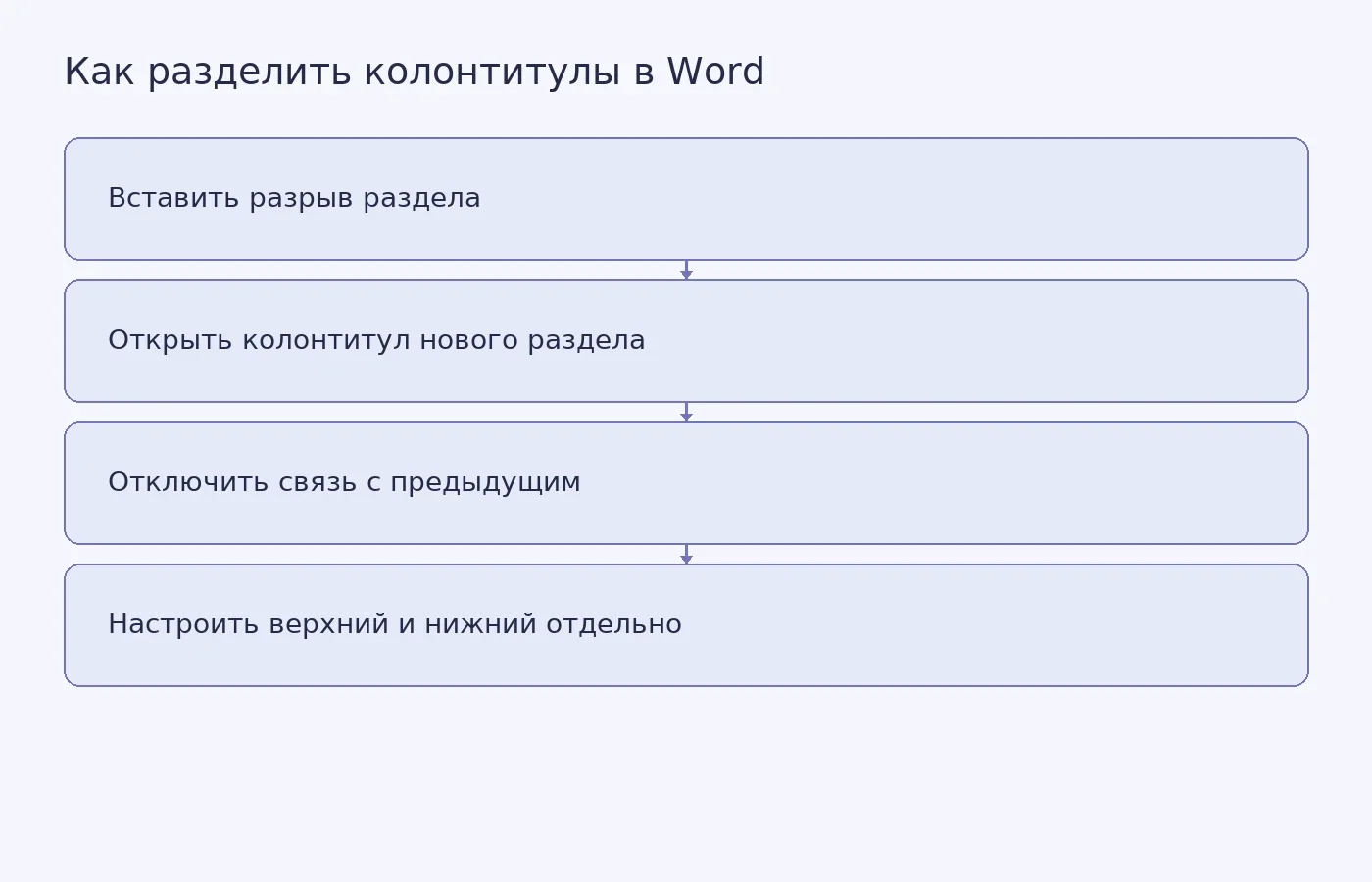
Фото: Pixabay / Pexels


Похожие статьи
 Вопросы студентов
4
мин
Вопросы студентов
4
мин
14.10.2026
Разрывы разделов в Word: как изменить форматирование части документа
Нужно повернуть одну страницу, добавить колонки в середине текста или начать нумерацию с определённого места? В Word для этого используют разрывы разделов. Они делят документ на части, для каждой из которых можно отдельно настроить макет и оформление. Представьте условную курсовую работу: основная ч
 Вопросы студентов
6
мин
Вопросы студентов
6
мин
23.10.2026
Как сделать сноску в Word и оформить библиографическую ссылку
Пояснение к слову или факту можно поместить внизу страницы. Чтобы указать источник в тексте и включить его в список литературы, в Word предусмотрен отдельный инструмент. Названия похожи, но функции разные. Инструкция основана на справке Microsoft. Названия команд могут немного отличаться в разных ве
 Вопросы студентов
8
мин
Вопросы студентов
8
мин
19.10.2026
Как сделать автоматическое содержание в Word: оформление и проверка
После одной правки заголовок «Методы исследования» может переместиться на другую страницу. Если содержание набрано вручную, номер придется искать и менять самостоятельно. Автоматическое содержание Word собирает из заголовков документа и обновляет после изменений.Инструкция опирается на официальную с
 Вопросы студентов
4
мин
Вопросы студентов
4
мин
14.10.2026
Как сделать одну страницу альбомной в Word
Широкая таблица не помещается на книжной странице. В Word можно повернуть только страницу с таблицей, оставив остальные страницы документа вертикальными. Для этого нужную страницу или весь участок с таблицей нужно выделить в отдельный раздел. Как повернуть одну страницу Если таблица занимает ровно о
 Вопросы студентов
9
мин
Вопросы студентов
9
мин
23.10.2026
Как сделать перекрёстную ссылку в Word: настольная и веб-версии
В курсовой работе фраза «см. рисунок 2» особенно полезна, если по ней можно сразу перейти к рисунку. В Word для этого используют перекрёстные ссылки, гиперссылки на заголовки и закладки. Инструменты решают близкие задачи, но находятся в разных командах и по-разному представлены в настольной и веб-ве
 Вопросы студентов
9
мин
Вопросы студентов
9
мин
23.10.2026
Как проверить форматирование документа Word перед печатью
На экране документ может выглядеть аккуратно, а в окне печати внезапно появляется пустая страница, таблица уходит за поле или заголовок остается внизу листа. Поэтому перед печатью курсовой, отчета или другой учебной работы стоит проверить не только текст, но и границы страниц.Ниже приведен порядок п
Последние новости и статьи
 Дипломы
9
мин
Дипломы
9
мин
04.11.2026
Как отличить клонированный голос от живого: что показывают джиттер, шиммер и водяные знаки
В январе 2024 года десятки тысяч избирателей в Нью-Гэмпшире получили робозвонок якобы от Джо Байдена с призывом не голосовать на праймериз. Голос синтезировал сервис ElevenLabs, где мгновенное клонирование стоит от 5 долларов в месяц. Осенью 2026 года Scientific American напомнил о деле, где человек
 Дипломы
11
мин
Дипломы
11
мин
04.11.2026
Почему аспиранты в Индонезии боятся жаловаться на научных руководителей
Во время научной стажировки в Западном Мичиганском университете математик Рулли Чаритас Прамана, преподаватель Университета Ахмада Дахлана в индонезийской Джокьякарте, увидел, как его американский коллега в выходной день катается на велосипеде вместе со своими аспирантами. Для него это оказалось кул
 Оформление и требования к диссертации
10
мин
Оформление и требования к диссертации
10
мин
04.11.2026
Белый трюфель в жару: что могут дать лес и полив
Первого октября 2026 года в лесах вокруг Альбы, где добывают самый известный белый трюфель, охотники-«трифолау» открыли сезон. Месяц спустя Associated Press подвёл предварительные итоги: летняя жара отозвалась и размером грибов, и ценой. Антонио Деджакоми, президент Национального центра изучения трю
 Наука
4
мин
Наука
4
мин
03.11.2026
Кровь задолго до симптомов: что показал тест на ptau-217 у почти 3 000 пожилых людей
У людей без жалоб на память очень высокий уровень белка ptau-217 в крови связан с резко повышенным риском болезни Альцгеймера в следующие десять лет. К такому выводу пришла группа исследователей из Mass General Brigham во главе с нейробиологом Рэйчел Бакли: они проанализировали данные почти 3 000 по
 Наука
3
мин
Наука
3
мин
03.11.2026
Плотная сейсмическая сеть выявила два магматических резервуара под Килауэа
Группа исследователей под руководством Lin et al. получила сейсмическое изображение магматической системы под вершиной Килауэа и различила два отдельных резервуара: один под кратером Халемаумау в главной кальдере, другой под южной кальдерой. Об этом сообщает Eos со ссылкой на статью в Journal of Geo
 Образование
5
мин
Образование
5
мин
03.11.2026
Педагоги детского сада КФУ собрали заказ в «Тихом кафе» из карточек PECS
В специальном (коррекционном) детском саду для детей с расстройствами аутистического спектра Казанского федерального университета «Мы вместе» педагогический коллектив провёл занятие «Тихое кафе. Национальная кухня Татарстана». Пресс-служба КФУ сообщила о нём 3 ноября 2026 года. Меню было визуальным: