


Содержание статьи
Вопросы студентов

14.10.2026
4
мин
Широкая таблица не помещается на книжной странице. В Word можно повернуть только страницу с таблицей, оставив остальные страницы документа вертикальными. Для этого нужную страницу или весь участок с таблицей нужно выделить в отдельный раздел.
Как повернуть одну страницу
Если таблица занимает ровно одну страницу, поставьте разрывы раздела перед ней и после неё. Так альбомная ориентация затронет только раздел с таблицей.
- Поставьте курсор непосредственно перед содержимым, которое должно быть на альбомной странице.
- Откройте вкладку «Макет», нажмите «Разрывы» и выберите «Следующая страница» в разделе разрывов раздела. Новый раздел начнётся со следующей страницы.
- Поставьте курсор после таблицы и всего остального содержимого, которое нужно повернуть, и снова вставьте разрыв раздела «Следующая страница».
- Щёлкните внутри получившегося раздела и откройте параметры страницы. Выберите альбомную ориентацию, а в поле «Применить к» укажите «Этот раздел».
Для многостраничного участка используйте отдельный раздел: поставьте разрывы раздела до и после нужного содержимого и примените альбомную ориентацию к этому разделу.
Microsoft также описывает способ изменения ориентации отдельных страниц: выделите весь текст на страницах, которые нужно изменить, откройте параметры страницы, выберите альбомную ориентацию и в поле «Применить к» укажите «Выделенный текст». Этот вариант требует выделения всего содержимого нужных страниц.
Расположение и названия команд могут различаться в версиях Word. Разрыв «Следующая страница» начинает новый раздел на следующей странице; непрерывный разрыв начинает раздел на той же странице.
Как проверить результат
Проверьте страницы до и после таблицы. Если они тоже стали альбомными, откройте параметры страницы в нужном разделе и убедитесь, что в поле «Применить к» выбрано «Этот раздел». Проверьте также, что после всего участка, который нужно повернуть, вставлен второй разрыв раздела.
Чтобы увидеть разрывы, включите непечатаемые знаки на вкладке «Главная». Так разрыв раздела будет заметен в документе и его можно будет отличить от обычного разрыва страницы. Подробнее о том, как разрывы разделов меняют форматирование части документа, рассказано в отдельной инструкции.
Если вы работаете в Word для Интернета
В Word для Интернета можно вставлять разрывы страниц, но нельзя добавлять разрывы разделов. Откройте документ в классическом приложении Word, вставьте нужные разрывы, измените ориентацию и сохраните файл.
Частые ошибки
- Альбомным стал весь документ. Проверьте, что для ориентации выбрано «Применить к: Этот раздел».
- Повернулась страница с таблицей и следующие страницы. Убедитесь, что второй разрыв раздела стоит после всего содержимого, которое нужно повернуть.
- Вставлен разрыв страницы вместо разрыва раздела. Разрыв страницы переносит текст на новую страницу, но не создаёт отдельный раздел для изменения ориентации.
- Не удаётся вставить разрыв раздела в браузере. Откройте документ в классическом приложении Word.
Если таблица не помещается и на альбомной странице, проверьте ширину столбцов и поля. Ориентация меняет направление страницы, но сама по себе не подгоняет содержимое. Для курсовой или другой учебной работы также сверьтесь с методичкой своего вуза: требования к таблицам и страницам могут различаться.
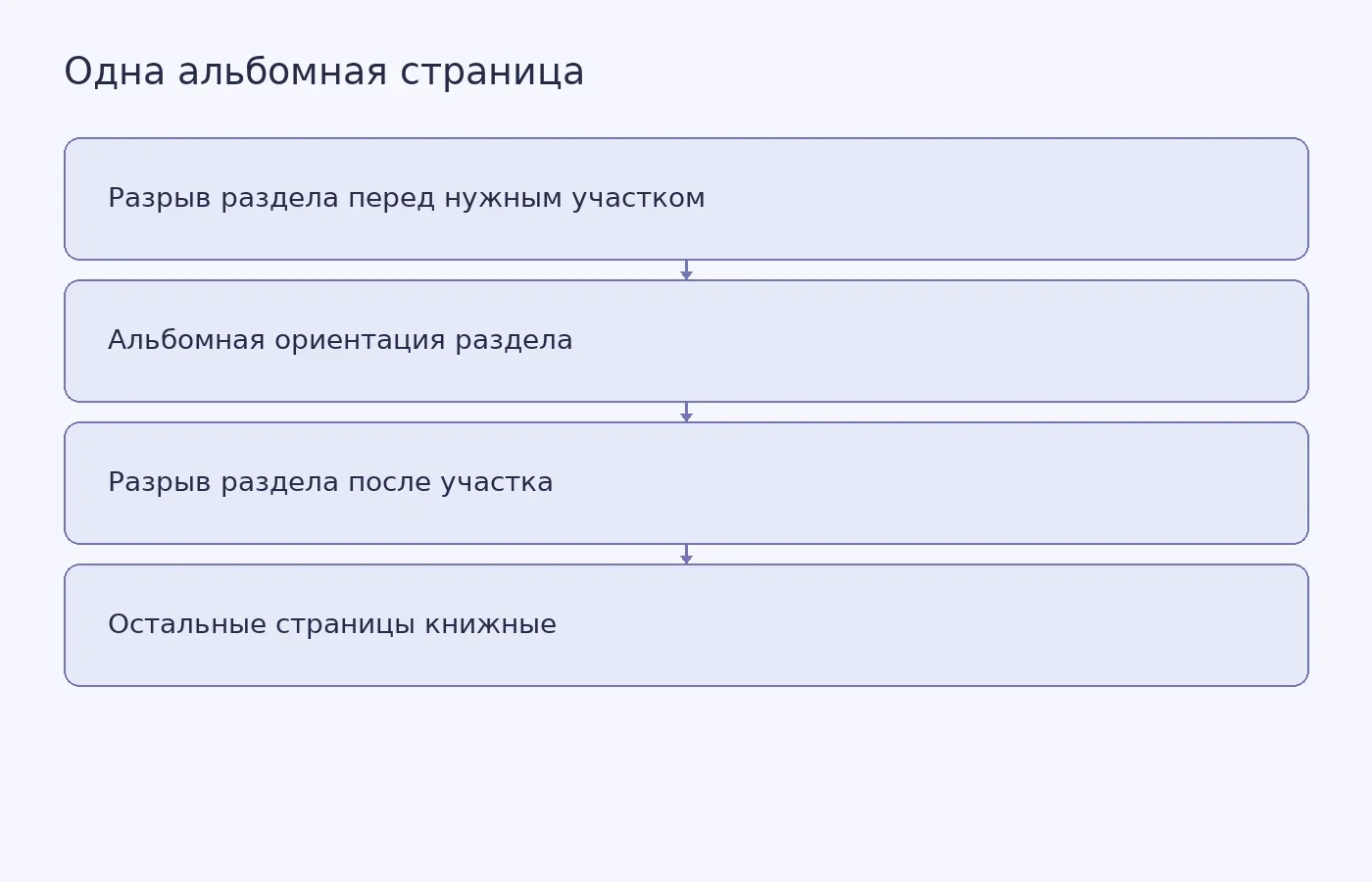
Фото: Christina Morillo / Pexels


Похожие статьи
 Вопросы студентов
9
мин
Вопросы студентов
9
мин
23.10.2026
Как проверить форматирование документа Word перед печатью
На экране документ может выглядеть аккуратно, а в окне печати внезапно появляется пустая страница, таблица уходит за поле или заголовок остается внизу листа. Поэтому перед печатью курсовой, отчета или другой учебной работы стоит проверить не только текст, но и границы страниц.Ниже приведен порядок п
 Вопросы студентов
9
мин
Вопросы студентов
9
мин
23.10.2026
Как сделать перекрёстную ссылку в Word: настольная и веб-версии
В курсовой работе фраза «см. рисунок 2» особенно полезна, если по ней можно сразу перейти к рисунку. В Word для этого используют перекрёстные ссылки, гиперссылки на заголовки и закладки. Инструменты решают близкие задачи, но находятся в разных командах и по-разному представлены в настольной и веб-ве
 Вопросы студентов
5
мин
Вопросы студентов
5
мин
14.10.2026
Как сделать разные колонтитулы в Word
Представьте: введение должно остаться без верхнего колонтитула, а в основной части нужно указать название главы. Для этого недостаточно перейти на нужную страницу и заменить текст. В Word колонтитулы связанных разделов могут повторять друг друга, пока связь не отключена. Чтобы задать разное оформлен
 Вопросы студентов
4
мин
Вопросы студентов
4
мин
14.10.2026
Разрывы разделов в Word: как изменить форматирование части документа
Нужно повернуть одну страницу, добавить колонки в середине текста или начать нумерацию с определённого места? В Word для этого используют разрывы разделов. Они делят документ на части, для каждой из которых можно отдельно настроить макет и оформление. Представьте условную курсовую работу: основная ч
 Вопросы студентов
8
мин
Вопросы студентов
8
мин
14.10.2026
Zotero для студента: как собрать источники и оформить ссылки в Word
В заметках к курсовой сохранилась точная цитата, но уже непонятно, из какого PDF она взята. Zotero помогает держать записи об источниках, прикреплённые файлы и заметки вместе, а затем вставлять ссылки и собирать библиографию в Word. Пройдём весь путь на условном примере курсовой о цифровых привычках
 Вопросы студентов
8
мин
Вопросы студентов
8
мин
19.10.2026
Как сделать автоматическое содержание в Word: оформление и проверка
После одной правки заголовок «Методы исследования» может переместиться на другую страницу. Если содержание набрано вручную, номер придется искать и менять самостоятельно. Автоматическое содержание Word собирает из заголовков документа и обновляет после изменений.Инструкция опирается на официальную с
Последние новости и статьи
 Дипломы
9
мин
Дипломы
9
мин
04.11.2026
Как отличить клонированный голос от живого: что показывают джиттер, шиммер и водяные знаки
В январе 2024 года десятки тысяч избирателей в Нью-Гэмпшире получили робозвонок якобы от Джо Байдена с призывом не голосовать на праймериз. Голос синтезировал сервис ElevenLabs, где мгновенное клонирование стоит от 5 долларов в месяц. Осенью 2026 года Scientific American напомнил о деле, где человек
 Дипломы
11
мин
Дипломы
11
мин
04.11.2026
Почему аспиранты в Индонезии боятся жаловаться на научных руководителей
Во время научной стажировки в Западном Мичиганском университете математик Рулли Чаритас Прамана, преподаватель Университета Ахмада Дахлана в индонезийской Джокьякарте, увидел, как его американский коллега в выходной день катается на велосипеде вместе со своими аспирантами. Для него это оказалось кул
 Оформление и требования к диссертации
10
мин
Оформление и требования к диссертации
10
мин
04.11.2026
Белый трюфель в жару: что могут дать лес и полив
Первого октября 2026 года в лесах вокруг Альбы, где добывают самый известный белый трюфель, охотники-«трифолау» открыли сезон. Месяц спустя Associated Press подвёл предварительные итоги: летняя жара отозвалась и размером грибов, и ценой. Антонио Деджакоми, президент Национального центра изучения трю
 Наука
4
мин
Наука
4
мин
03.11.2026
Кровь задолго до симптомов: что показал тест на ptau-217 у почти 3 000 пожилых людей
У людей без жалоб на память очень высокий уровень белка ptau-217 в крови связан с резко повышенным риском болезни Альцгеймера в следующие десять лет. К такому выводу пришла группа исследователей из Mass General Brigham во главе с нейробиологом Рэйчел Бакли: они проанализировали данные почти 3 000 по
 Наука
3
мин
Наука
3
мин
03.11.2026
Плотная сейсмическая сеть выявила два магматических резервуара под Килауэа
Группа исследователей под руководством Lin et al. получила сейсмическое изображение магматической системы под вершиной Килауэа и различила два отдельных резервуара: один под кратером Халемаумау в главной кальдере, другой под южной кальдерой. Об этом сообщает Eos со ссылкой на статью в Journal of Geo
 Образование
5
мин
Образование
5
мин
03.11.2026
Педагоги детского сада КФУ собрали заказ в «Тихом кафе» из карточек PECS
В специальном (коррекционном) детском саду для детей с расстройствами аутистического спектра Казанского федерального университета «Мы вместе» педагогический коллектив провёл занятие «Тихое кафе. Национальная кухня Татарстана». Пресс-служба КФУ сообщила о нём 3 ноября 2026 года. Меню было визуальным: