


Содержание статьи
Вопросы студентов
23.10.2026
23.10.2026
9
мин
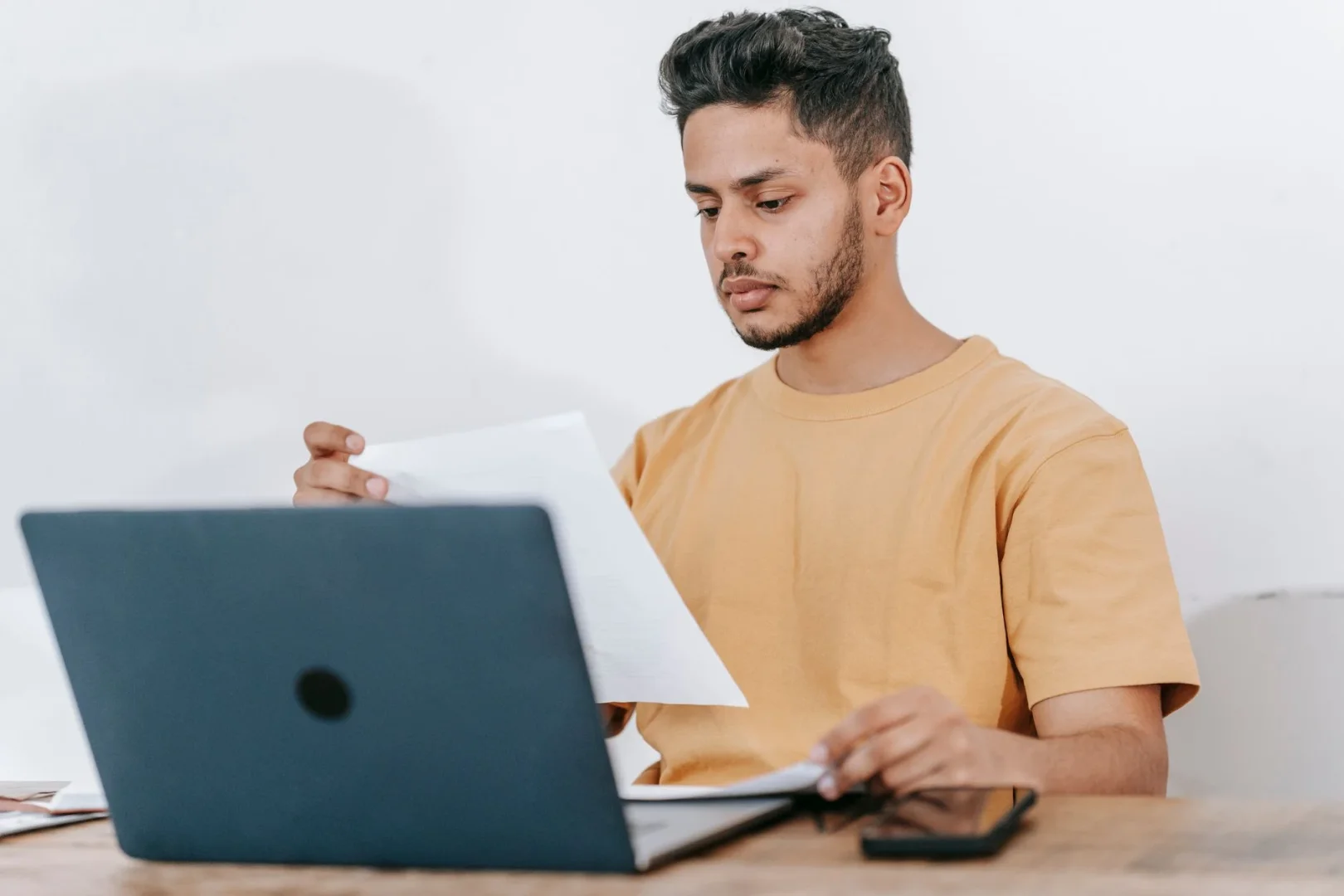
На экране документ может выглядеть аккуратно, а в окне печати внезапно появляется пустая страница, таблица уходит за поле или заголовок остается внизу листа. Поэтому перед печатью курсовой, отчета или другой учебной работы стоит проверить не только текст, но и границы страниц.
Ниже приведен порядок проверки по документации Microsoft для Word в Windows, macOS и Интернете. Значения полей, размер бумаги, ориентацию и правила нумерации сверяйте с методичкой своей образовательной программы. Единого набора требований для всех вузов и работ нет. Если нужно проверить оформление курсовой целиком, а не только макет перед печатью, пригодится чек-лист проверки готовой курсовой.
С чего начать: методичка и копия файла
Сначала сохраните отдельную копию документа. Это позволит вернуться к исходному варианту, если после исправления полей или разрывов изменится весь макет.
Затем выпишите из методички параметры, которые нужно сверить:
- поля;
- размер бумаги;
- книжную или альбомную ориентацию;
- нумерацию страниц;
- оформление приложений и таблиц;
- правила печати, если их установила кафедра.
Условный пример: студентка готовит курсовую, где основной текст должен быть в книжной ориентации, а широкая таблица занимает отдельную альбомную страницу. В ее проверке будут два связанных пункта: сверить поля с методичкой и убедиться, что альбомная страница оформлена через нужные разрывы разделов.
Если в документе есть страницы с разным оформлением, сначала разберитесь, как работают разрывы разделов в Word. Они нужны, например, когда одна часть документа должна быть альбомной, а остальные страницы книжными.
Включите непечатаемые знаки
Невидимые символы часто объясняют неожиданный отступ или пустое место. В Word откройте вкладку «Главная» и нажмите «Показать/скрыть». Microsoft указывает, что эта кнопка отображает, среди прочего, пробелы, знаки абзаца и табуляции.
Проверьте проблемные места:
- между словами оставлен один пробел;
- лишние пустые абзацы не создают большой отступ;
- случайная табуляция не сдвигает заголовок, подпись или таблицу;
- перед новым разделом стоит осмысленный разрыв, а не цепочка пустых строк.
В Windows постоянное отображение знаков форматирования настраивается через «Файл» → «Параметры» → «Отображение». В macOS откройте «Word» → «Параметры» → «Просмотр» и найдите раздел «Показать непечатаемые символы». Названия команд могут немного отличаться в зависимости от языка интерфейса и выпуска Word.
Проверьте поля
В настольном Word откройте вкладку «Макет» и выберите «Поля». Готовый вариант можно заменить через пункт «Настраиваемые поля», если методичка устанавливает другие значения.
Автоматическое поле в один дюйм, о котором пишет Microsoft, является настройкой Word, а не универсальным требованием к студенческой работе. Ориентируйтесь на документ своей образовательной программы.
После изменения полей пролистайте файл целиком. Рабочая область может стать меньше, поэтому заголовок, таблица или последняя строка абзаца перейдут на следующую страницу. В примере с широкой таблицей проверьте, не вышла ли она за печатную область.
Исправьте неудачные разрывы страниц
Если заголовок оказался внизу страницы, не выравнивайте его длинной цепочкой пустых строк. Выделите нужный абзац, откройте диалоговое окно параметров абзаца на вкладке «Главная» и перейдите к вкладке «Разрывы строк и страниц».
В Word доступны такие параметры:
- «Сохранить строки вместе» не дает строкам одного абзаца разойтись по разным страницам;
- «Сохранить с далее» удерживает выбранные абзацы на одной странице;
- «Разрыв страницы перед» начинает выбранный абзац с новой страницы;
- «Вдова/сирота» не позволяет оставить одну строку абзаца отдельно вверху или внизу страницы. По документации Microsoft этот параметр включен по умолчанию.
Если заголовок остался один внизу страницы, выделите его и проверьте параметр «Сохранить с далее». Если новый раздел должен начинаться с новой страницы, для его первого абзаца можно проверить «Разрыв страницы перед».
Эти параметры управляют распределением текста, но не заменяют требования кафедры. Например, методичка может отдельно устанавливать начало каждого раздела с новой страницы.
Проверьте ориентацию отдельных страниц
Чтобы изменить ориентацию всего документа, в Word откройте «Макет» → «Ориентация» и выберите «Книжная» или «Альбомная».
В Word для Mac отдельную часть документа можно изменить через параметры страницы:
- выделите текст, для которого нужна другая ориентация;
- откройте меню «Формат» → «Документ» → «Параметры страницы» или пункт с похожим названием в вашей версии Word;
- в поле «Ориентация» выберите книжную или альбомную;
- в поле «Применить к» укажите «Выделенный текст» или «Эта точка вперед»;
- подтвердите настройку кнопкой «ОК».
Если ориентация должна измениться только в определенном разделе, документ нужно разделить разрывами разделов. Включите «Показать и скрыть», найдите нужный разрыв, откройте параметры страницы, выберите ориентацию и примените ее к этому разделу.
В условном примере широкая таблица должна быть альбомной, а текст до и после нее книжным. После смены ориентации проверьте таблицу, поля, нумерацию страниц и положение следующего заголовка.
Откройте предварительный просмотр
Word для Windows
В Word для Microsoft 365, Word 2024, Word 2021, Word 2019 и Word 2016 выберите «Файл» → «Печать». Страницы можно пролистывать стрелками в нижней части окна, а масштаб увеличивать ползунком.
Просмотрите каждую страницу. Ищите:
- обрезанный текст или таблицу;
- неожиданную пустую страницу;
- заголовок без первого абзаца;
- случайную смену книжной ориентации на альбомную;
- исчезнувшие подписи, номера страниц или элементы у нижнего поля.
Если печатается только часть документа, в разделе параметров можно выбрать текущую страницу или «Настраиваемую печать». Для последовательного диапазона укажите первую и последнюю страницы, а для отдельных страниц и диапазона используйте запись через запятую, например «3, 4-6».
Word для Mac
В Word для Microsoft 365 для Mac, Word 2024 для Mac и Word 2021 для Mac откройте «Файл» → «Печать». Для просмотра страниц используйте стрелки внизу окна предварительного просмотра.
Если предварительный просмотр не появился, в разделе «Предустановки» выберите «Копии и страницы» и включите «Показать краткий обзор». После этого проверьте страницы и только затем закрывайте окно или запускайте печать.
Word для Интернета
В веб-версии Word выберите «Файл» → «Печать», а в следующем диалоговом окне нажмите «Печать» еще раз. Браузер откроет собственное окно предварительного просмотра.
Если печатать пока не нужно, нажмите «Отмена» в окне браузера и вернитесь к документу. Word для Интернета может создать PDF-копию при печати, но документация Microsoft не подтверждает полного совпадения всех возможностей веб-версии и настольного Word. Если нужной команды нет в браузере, откройте документ в настольном приложении.
Что проверить, если макет выглядит неправильно
| Что видно в просмотре | Что проверить |
|---|---|
| Большой пустой участок в конце страницы | Непечатаемые знаки, пустые абзацы, разрыв страницы и параметры «Сохранить с далее» или «Разрыв страницы перед». |
| Заголовок остался один | Параметр «Сохранить с далее» для заголовка. |
| Одна строка абзаца ушла на соседнюю страницу | Параметры «Вдова/сирота» и «Сохранить строки вместе». Не включайте все параметры для всего документа без проверки результата. |
| Таблица не помещается по ширине | Поля, размер бумаги и необходимость альбомной ориентации. Для отдельного раздела в Word для Mac проверьте разрывы разделов. |
| Видны точки или стрелки | Это обозначения пробелов и табуляции при включенной кнопке «Показать/скрыть». После проверки кнопку можно отключить. |
| Веб-версия показывает другой макет | Предварительный просмотр браузера и сохраненный PDF. При расхождениях откройте документ в настольном Word. |
Финальный чек-лист
- Сверьте поля, ориентацию и размер страницы с методичкой своего вуза.
- Включите «Показать/скрыть» и удалите случайные пробелы, табуляции и пустые абзацы.
- Проверьте заголовки, таблицы и рисунки у границ страниц.
- Просмотрите разрывы страниц и разделов.
- Откройте предварительный просмотр в своей версии Word.
- Проверьте номера страниц и выбранный диапазон печати.
- После исправлений снова откройте предварительный просмотр.
Если нужна не только самостоятельная проверка, но и помощь с оценкой готового документа, можно посмотреть описание услуги проверки выполненной работы. Для обычной самостоятельной проверки достаточно пройти чек-лист и повторить просмотр после каждого заметного изменения.
Предварительный просмотр нужен для того, чтобы увидеть документ как набор реальных страниц, а не как непрерывный текст на экране. Именно там заметны последствия полей, разрывов, ориентации и скрытых знаков. Перед печатью проверьте файл в той версии Word, в которой вы его редактировали, и отдельно учтите правила своей образовательной программы.
Источники Microsoft
- Печать документа в Word для Windows.
- Печать документа в Word для Mac.
- Предварительный просмотр документа в веб-приложении Word.
- Отображение или скрытие знаков форматирования в Word.
- Использование параметров разрывов строк и страниц в Word.
- Изменение полей.
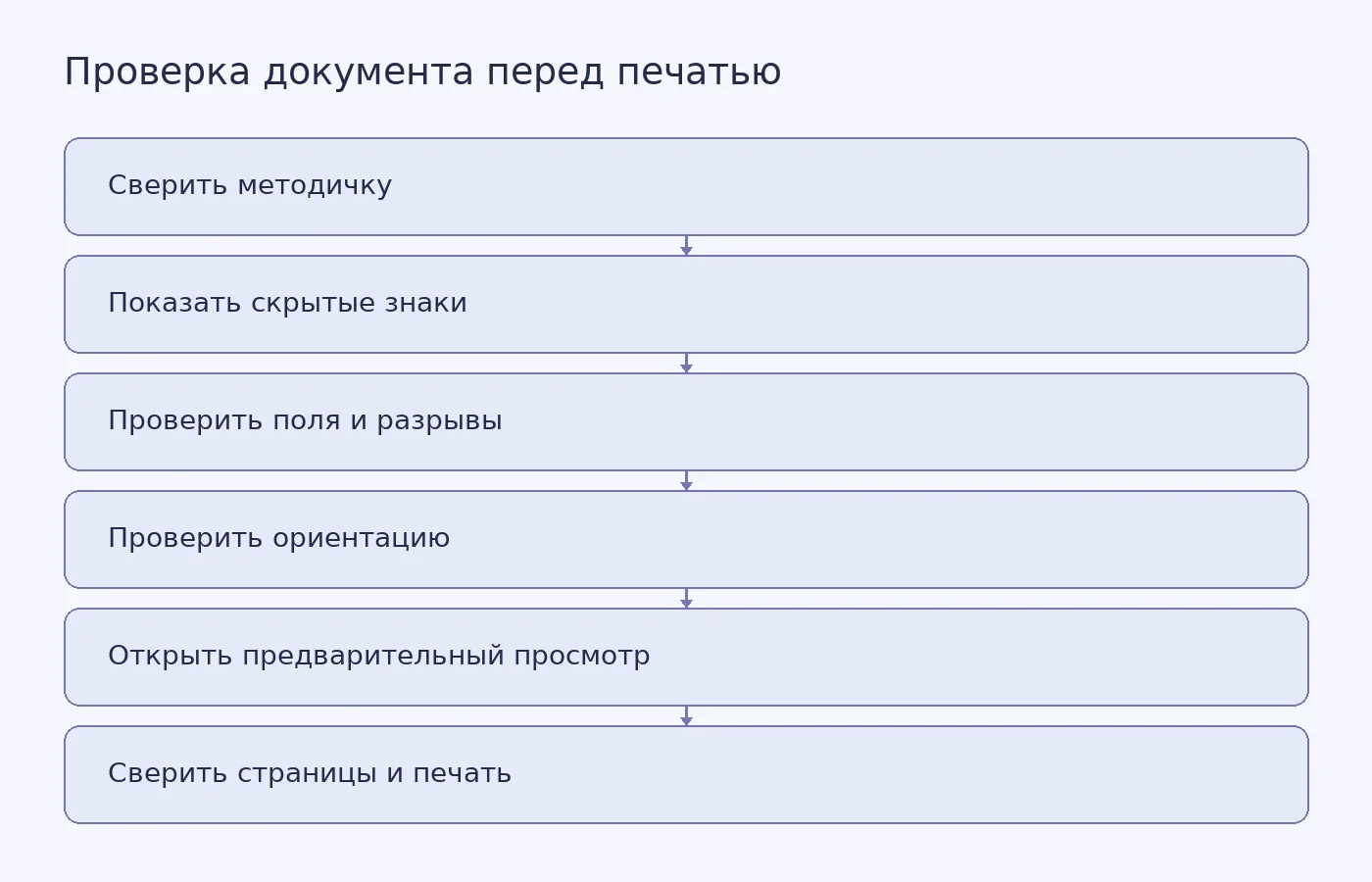
Фото: Michael Burrows / Pexels


Похожие статьи
 Вопросы студентов
4
мин
Вопросы студентов
4
мин
14.10.2026
Разрывы разделов в Word: как изменить форматирование части документа
Нужно повернуть одну страницу, добавить колонки в середине текста или начать нумерацию с определённого места? В Word для этого используют разрывы разделов. Они делят документ на части, для каждой из которых можно отдельно настроить макет и оформление. Представьте условную курсовую работу: основная ч
 Вопросы студентов
4
мин
Вопросы студентов
4
мин
14.10.2026
Как сделать одну страницу альбомной в Word
Широкая таблица не помещается на книжной странице. В Word можно повернуть только страницу с таблицей, оставив остальные страницы документа вертикальными. Для этого нужную страницу или весь участок с таблицей нужно выделить в отдельный раздел. Как повернуть одну страницу Если таблица занимает ровно о
 Вопросы студентов
8
мин
Вопросы студентов
8
мин
19.10.2026
Как сделать автоматическое содержание в Word: оформление и проверка
После одной правки заголовок «Методы исследования» может переместиться на другую страницу. Если содержание набрано вручную, номер придется искать и менять самостоятельно. Автоматическое содержание Word собирает из заголовков документа и обновляет после изменений.Инструкция опирается на официальную с
 Вопросы студентов
5
мин
Вопросы студентов
5
мин
14.10.2026
Как сделать разные колонтитулы в Word
Представьте: введение должно остаться без верхнего колонтитула, а в основной части нужно указать название главы. Для этого недостаточно перейти на нужную страницу и заменить текст. В Word колонтитулы связанных разделов могут повторять друг друга, пока связь не отключена. Чтобы задать разное оформлен
 Вопросы студентов
6
мин
Вопросы студентов
6
мин
14.10.2026
Расшифровка лекций: Word Transcribe или Google Speech-to-Text
После лекции у вас есть аудиофайл, а к семинару нужен текст, в котором можно найти объяснение преподавателя и исправить ошибки распознавания. Word Transcribe и Google Cloud Speech-to-Text решают эту задачу по-разному. В Word можно получить стенограмму и редактировать её в приложении. Google Cloud Sp
 Вопросы студентов
8
мин
Вопросы студентов
8
мин
14.10.2026
Zotero для студента: как собрать источники и оформить ссылки в Word
В заметках к курсовой сохранилась точная цитата, но уже непонятно, из какого PDF она взята. Zotero помогает держать записи об источниках, прикреплённые файлы и заметки вместе, а затем вставлять ссылки и собирать библиографию в Word. Пройдём весь путь на условном примере курсовой о цифровых привычках
Последние новости и статьи
 Наука
3
мин
Наука
3
мин
23.10.2026
Двухцветные лазерные импульсы направили туннельный ток в сканирующем микроскопе
Команда Техниона под руководством физика Майкла Крюгера научилась менять направление туннельного тока в сканирующем туннельном микроскопе с помощью двухцветных инфракрасных лазерных импульсов. Исследование опубликовали 30 сентября 2026 года в Nature Photonics, а 23 октября о результате сообщил Техни
 Магистерские диссертации
10
мин
Магистерские диссертации
10
мин
23.10.2026
Сколько страниц должно быть в магистерской диссертации: как определить объём
В одном вузе студенту выдают методичку с точным числом страниц, а в другом документ описывает только порядок подготовки и защиты ВКР. Поэтому единого объёма для всех магистерских диссертаций нет. Требование устанавливает конкретная образовательная программа, а иногда вместо диссертации программа пре
 Магистерские диссертации
11
мин
Магистерские диссертации
11
мин
23.10.2026
Можно ли поступить в магистратуру на другую специальность: правила и примеры
В дипломе бакалавра написано «Экономика», а в списке магистерских программ привлекает «Информационная безопасность». Или филолог хочет перейти в менеджмент. В такой ситуации одного названия прежней специальности недостаточно, чтобы ответить на вопрос о поступлении. Короткий ответ: иногда поступить в
 Поступление
3
мин
Поступление
3
мин
23.10.2026
Минобрнауки предложило ограничить число олимпиадников на один профиль
23 октября 2026 года министр науки и высшего образования Валерий Фальков представил план ограничить число победителей и призёров школьных олимпиад 200 участниками на один профиль. Об этом сообщила «Российская газета», ссылаясь на презентацию министра на заседании Российского союза ректоров. Саму пре
 Вопросы студентов
9
мин
Вопросы студентов
9
мин
23.10.2026
Как сделать перекрёстную ссылку в Word: настольная и веб-версии
В курсовой работе фраза «см. рисунок 2» особенно полезна, если по ней можно сразу перейти к рисунку. В Word для этого используют перекрёстные ссылки, гиперссылки на заголовки и закладки. Инструменты решают близкие задачи, но находятся в разных командах и по-разному представлены в настольной и веб-ве
 Наука
5
мин
Наука
5
мин
23.10.2026
Направление сжатия изменило фазовый переход оксида магния
Исследователи из Ливерморской национальной лаборатории имени Лоуренса, Университета Джонса Хопкинса и SLAC показали: при экстремальном сжатии оксид магния MgO может переходить в новую кристаллическую структуру разными путями. Все зависит от ориентации кристалла. Результаты опубликовали 19 октября 20