


Содержание статьи
Вопросы студентов
14.10.2026
14.10.2026
6
мин
После лекции у вас есть аудиофайл, а к семинару нужен текст, в котором можно найти объяснение преподавателя и исправить ошибки распознавания. Word Transcribe и Google Cloud Speech-to-Text решают эту задачу по-разному. В Word можно получить стенограмму и редактировать её в приложении. Google Cloud Speech-to-Text предназначен для подключения распознавания к приложению через программный интерфейс (API).
Чем отличаются два сценария
| Что проверить | Word Transcribe | Google Cloud Speech-to-Text |
|---|---|---|
| Как передать аудио | Записать звук прямо в Word или загрузить готовый файл. В справке перечислены форматы WAV, MP4, M4A и MP3. | Передать звук в запросе API или указать файл в Google Cloud Storage. Для обработки аудио в реальном времени предусмотрен потоковый режим. |
| Что получите | Стенограмму в панели расшифровки. Её можно целиком или фрагментами добавить в документ. | Распознанный текст в ответе API. Рассмотренная документация не описывает готовый редактор конспектов для студентов. |
| Поиск по записи | К отметке времени можно перейти, чтобы прослушать соответствующий фрагмент. | Таймкоды и их формат нужно проверить для выбранной версии и функции. |
| Разделение говорящих | Справка описывает отдельные подписи говорящих, например «Говорящий 1». Подписи можно переименовать. | Поддержку разделения говорящих для конкретной версии и настроек API нужно проверить отдельно. |
| Редактирование | Можно исправлять фрагменты стенограммы и подписи говорящих. | Редактирование текста в пользовательском интерфейсе рассмотренные страницы не подтверждают. Для него понадобится отдельная программа или собственная разработка. |
| Что нужно для начала | Доступ к функции Transcribe, интернет и подходящая версия Word. Для веб-версии в инструкции указаны браузеры Microsoft Edge и Chrome. | Для описанного в руководстве способа через REST нужно выбрать или создать проект Google Cloud, включить API и настроить оплату проекта. В этом сценарии аудио длиннее 60 секунд или размером более 10 МБ нужно разместить в Cloud Storage. |
| Хранение записи | Справка указывает папку Transcribed Files в OneDrive, где запись можно удалить. Проверьте условия для своей учётной записи и версии продукта. | По рассмотренным страницам нельзя установить правила хранения и удаления аудио и результата для вашего способа использования. Проверьте условия выбранного продукта и настройки Cloud Storage. |
Есть важное ограничение по доступности Word Transcribe. Согласно справке Microsoft, функция доступна в Word для Microsoft 365 на Windows в коммерческих организациях. Для государственных организаций указана только веб-версия Word. Поэтому перед работой найдите Transcribe именно в своей программе и учётной записи. Одного наличия Word недостаточно.
В справке Word среди доступных локалей указана «русский (Россия)». Для Google проверьте язык, модель и нужные возможности в документации выбранной конфигурации: набор функций зависит от языковой настройки. Нельзя также заранее определить по этим материалам, доступен ли сервис конкретному пользователю в России или сколько будет стоить его использование.
Как выбрать инструмент
Если вам нужно расшифровать запись, прослушивать отдельные места и править текст в документе, сначала проверьте Word Transcribe. Его справка описывает готовый рабочий процесс: загрузить аудио или записать его, открыть стенограмму, перейти к фрагменту по времени и исправить распознанный текст.
Google Cloud Speech-to-Text имеет смысл выбирать, если вы хотите встроить распознавание в приложение или автоматизированный процесс и готовы настраивать облачный проект. API возвращает текст, но удобную стенограмму с редактированием придётся организовать отдельно.
Если после распознавания вы хотите превратить запись в учебные заметки, разберите дальнейшую работу с материалом по инструкции как сделать конспект из аудиозаписи лекции.
Как проверить процесс на коротком фрагменте
До загрузки полной лекции попробуйте пройти весь путь на коротком отрывке. Записывать занятие и передавать аудио облачному сервису можно только с согласия преподавателя и других участников, с учётом правил вашего вуза.
- Согласуйте запись и обработку аудио выбранным сервисом. Не загружайте голоса других людей без их согласия.
- Проверьте доступ. В Word найдите Transcribe и убедитесь, что функция работает с вашей версией программы и учётной записью. Для Google выясните, какой способ доступа вы будете использовать и какие настройки проекта потребуются.
- Проверьте язык и нужные функции. Word указывает локаль «русский (Россия)». Для Google найдите выбранную модель и сверьте доступность нужных возможностей в документации.
- Возьмите один и тот же короткий отрывок и запустите только те варианты, которые вам удалось настроить. Одна запись не позволяет надёжно сравнить точность распознавания.
- Посмотрите, удобно ли найти место в аудио, увидеть подписи говорящих, исправить текст и перенести его в документ. Для Google отдельно отметьте, какие функции не удалось подтвердить или настроить.
- Запишите, что понадобилось для работы: облачное хранилище, код или отдельный редактор. Перед обработкой полной лекции проверьте условия хранения и обработки данных.
Даже после успешного распознавания сверьте стенограмму с записью. В первую очередь проверьте имена, термины, числа, отрицания и места, где говорят несколько человек. Автоматический текст удобен как черновик, но сам по себе ещё не готовый конспект.
Для редактируемой расшифровки в документе начните с проверки Word Transcribe и доступности функции в вашем аккаунте. Google Cloud Speech-to-Text подходит для программной интеграции, если вы готовы настроить её техническую часть. В обоих случаях сначала согласуйте запись и обработку голосов участников.
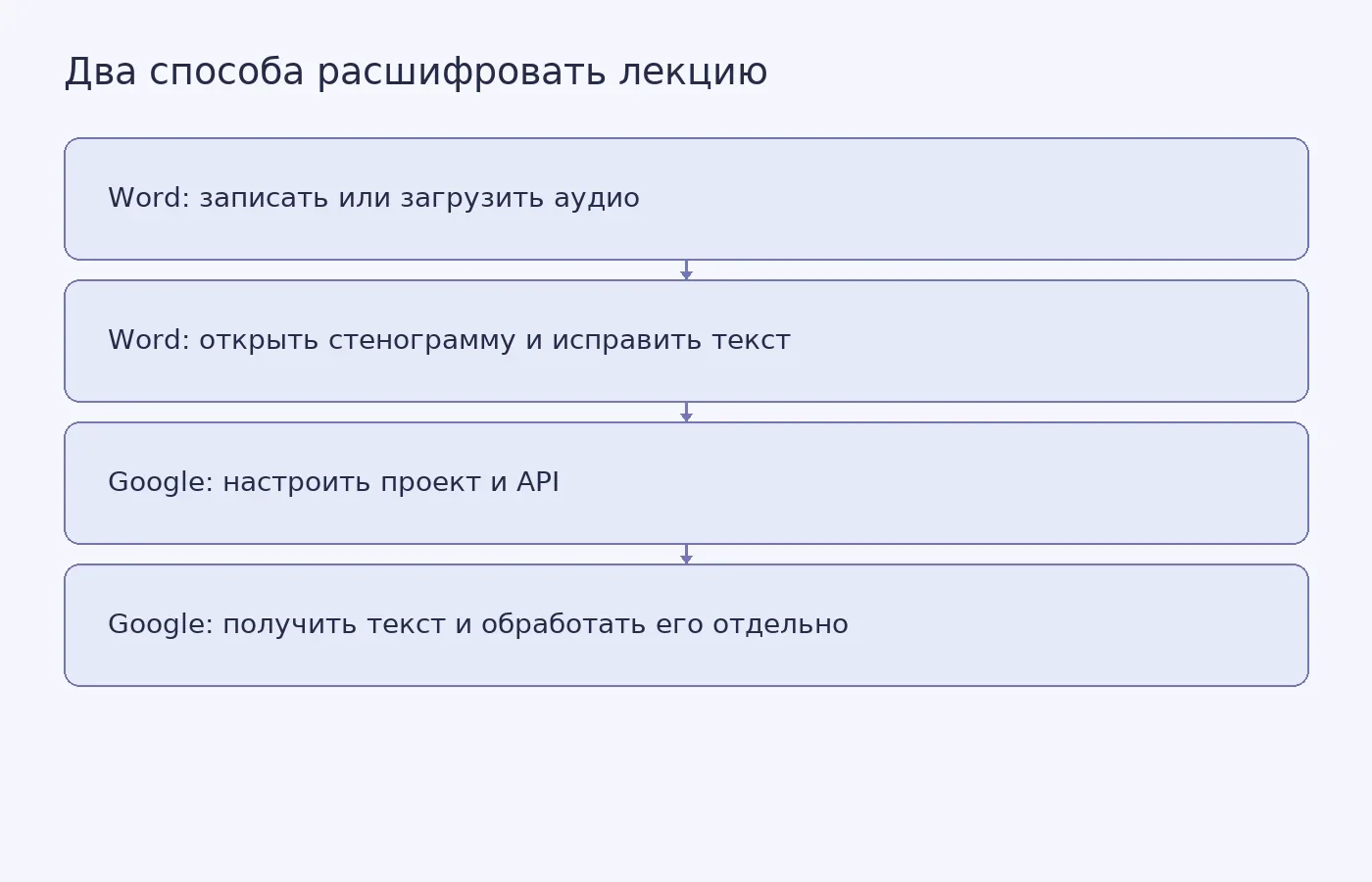
Фото: https://kaboompics.com/ / Pexels


Похожие статьи
 Вопросы студентов
5
мин
Вопросы студентов
5
мин
14.10.2026
Google Scholar: как искать статьи, отслеживать цитирования и экспортировать записи
Вы нашли статью о связи сна и успеваемости студентов. Теперь хочется понять, кто цитировал эту работу, какие исследования похожи на неё и как сохранить библиографические данные. Google Scholar помогает пройти этот путь, но сведения из поиска и экспорта стоит сверять с самой публикацией. Поиск по наз
 Вопросы студентов
9
мин
Вопросы студентов
9
мин
24.10.2026
Приложения для перевода учебных текстов: Google Translate, DeepL и Microsoft
В научной статье одно слово способно изменить смысл целого абзаца. Поэтому при выборе переводчика важно смотреть не только на скорость, но и на работу с PDF, терминами и загружаемыми файлами. Ниже сопоставлены функции, описанные в официальных материалах Google, DeepL и Microsoft. Независимых испытан
 Вопросы студентов
11
мин
Вопросы студентов
11
мин
24.10.2026
Приложения для записи лекций: сравнение диктофонов и конспектов
В шумной аудитории студенту приходится выбирать: включить диктофон и переслушать лекцию позже или вести конспект по ходу занятия, отмечая формулы, термины и вопросы. Приложение сохраняет речь, а не заменяет записи от руки: в них можно сразу выделить важное и отметить непонятное.Ниже сравниваются Goo
 Вопросы студентов
8
мин
Вопросы студентов
8
мин
14.10.2026
Zotero для студента: как собрать источники и оформить ссылки в Word
В заметках к курсовой сохранилась точная цитата, но уже непонятно, из какого PDF она взята. Zotero помогает держать записи об источниках, прикреплённые файлы и заметки вместе, а затем вставлять ссылки и собирать библиографию в Word. Пройдём весь путь на условном примере курсовой о цифровых привычках
 Вопросы студентов
16
мин
Вопросы студентов
16
мин
24.10.2026
Лучшие приложения для учебных презентаций: сравнение Google Презентаций, PowerPoint и Gamma
Перед семинаром обычно нужно решить не только, что писать на слайдах, но и где собрать файл. Одному студенту важен совместный доступ для команды, другому нужна работа без интернета, третьему требуется быстро превратить план в черновик. Поэтому единственного «лучшего» приложения для презентаций нет.
 Вопросы студентов
10
мин
Вопросы студентов
10
мин
24.10.2026
Приложения для создания тестов и самопроверки: Quizlet, Anki и Google Forms
Перед зачётом мало просто перечитать конспект: стоит проверить, что вы вспомните без подсказки. Карточки помогают повторять материал, а онлайн-тест с ключами ответов показывает, какие вопросы уже освоены. Ниже Quizlet, Anki и Google Forms сравниваются по функциям, описанным разработчиками. Это обзор
Последние новости и статьи
 Дипломы
9
мин
Дипломы
9
мин
04.11.2026
Как отличить клонированный голос от живого: что показывают джиттер, шиммер и водяные знаки
В январе 2024 года десятки тысяч избирателей в Нью-Гэмпшире получили робозвонок якобы от Джо Байдена с призывом не голосовать на праймериз. Голос синтезировал сервис ElevenLabs, где мгновенное клонирование стоит от 5 долларов в месяц. Осенью 2026 года Scientific American напомнил о деле, где человек
 Дипломы
11
мин
Дипломы
11
мин
04.11.2026
Почему аспиранты в Индонезии боятся жаловаться на научных руководителей
Во время научной стажировки в Западном Мичиганском университете математик Рулли Чаритас Прамана, преподаватель Университета Ахмада Дахлана в индонезийской Джокьякарте, увидел, как его американский коллега в выходной день катается на велосипеде вместе со своими аспирантами. Для него это оказалось кул
 Оформление и требования к диссертации
10
мин
Оформление и требования к диссертации
10
мин
04.11.2026
Белый трюфель в жару: что могут дать лес и полив
Первого октября 2026 года в лесах вокруг Альбы, где добывают самый известный белый трюфель, охотники-«трифолау» открыли сезон. Месяц спустя Associated Press подвёл предварительные итоги: летняя жара отозвалась и размером грибов, и ценой. Антонио Деджакоми, президент Национального центра изучения трю
 Наука
4
мин
Наука
4
мин
03.11.2026
Кровь задолго до симптомов: что показал тест на ptau-217 у почти 3 000 пожилых людей
У людей без жалоб на память очень высокий уровень белка ptau-217 в крови связан с резко повышенным риском болезни Альцгеймера в следующие десять лет. К такому выводу пришла группа исследователей из Mass General Brigham во главе с нейробиологом Рэйчел Бакли: они проанализировали данные почти 3 000 по
 Наука
3
мин
Наука
3
мин
03.11.2026
Плотная сейсмическая сеть выявила два магматических резервуара под Килауэа
Группа исследователей под руководством Lin et al. получила сейсмическое изображение магматической системы под вершиной Килауэа и различила два отдельных резервуара: один под кратером Халемаумау в главной кальдере, другой под южной кальдерой. Об этом сообщает Eos со ссылкой на статью в Journal of Geo
 Образование
5
мин
Образование
5
мин
03.11.2026
Педагоги детского сада КФУ собрали заказ в «Тихом кафе» из карточек PECS
В специальном (коррекционном) детском саду для детей с расстройствами аутистического спектра Казанского федерального университета «Мы вместе» педагогический коллектив провёл занятие «Тихое кафе. Национальная кухня Татарстана». Пресс-служба КФУ сообщила о нём 3 ноября 2026 года. Меню было визуальным: