Расшифровка лекции может занять много страниц, но готового конспекта в ней ещё нет. Определение легко теряется среди повторов и отступлений, а незнакомый термин программа может записать как обычное слово. Поэтому после расшифровки важно проверить текст и выделить в нём главное.
Выберите способ под свою задачу: короткую или сложную запись можно разобрать вручную, для длинной подойдёт автоматическая расшифровка с последующей проверкой. В любом случае сначала выясните, можно ли записывать занятие и загружать аудио в выбранный сервис. Конкретные правила могут зависеть от вуза, курса и преподавателя.
1. Расшифровать запись вручную
Ручной способ подходит для коротких отрывков, сложной терминологии или аудио, которое вы не хотите загружать в облачный сервис. Не обязательно записывать каждое слово. Слушайте небольшими фрагментами и фиксируйте определения, тезисы, примеры и выводы.
Откройте аудио и создайте документ с предполагаемыми темами лекции.
Прослушайте короткий отрезок и запишите его основную мысль.
Если фрагмент непонятен, отметьте время и вернитесь к нему позднее.
Проверьте термины по слайдам, учебнику или другим материалам курса.
Запись придётся часто останавливать, зато повторы и паузы можно убрать сразу, не теряя содержания.
2. Использовать транскрибацию в Word или OneNote
Word и OneNote могут преобразовать речь в текст и связать расшифровку с аудио. В Word можно загрузить готовый файл формата WAV, MP4, M4A или MP3, перейти к фрагменту по временной метке и отредактировать текст. Запись сохраняется в папке Transcribed Files в OneDrive; справка Microsoft сообщает, что удалить её можно там.
Функция доступна не во всех версиях и средах Microsoft 365. Например, справка указывает ограничения для отдельных типов учётных записей и версий приложения. Проверьте доступность в своей версии до начала работы.
В Word откройте «Главная» → «Диктовка» → «Транскрибировать».
Выберите загрузку аудио и укажите файл.
После обработки проверьте текст, переходя по таймкодам к сомнительным местам.
Исправьте термины и, если нужно, подписи говорящих.
Если вы вошли в приложение с учётной записью, выданной вузом, учтите: организация может управлять этой учётной записью и получать доступ к связанным с ней данным. Перед загрузкой ознакомьтесь с правилами вуза.
3. Использовать облачное распознавание речи
Google Cloud Speech-to-Text поддерживает русскую речь, но это программный интерфейс приложения (API), предназначенный для интеграции распознавания в приложения разработчиков. Это не готовая универсальная кнопка для студенческой записи. Документация описывает способы отправки аудио и настройки распознавания, но сама по себе не подтверждает, насколько удобно сервисом пользоваться для конкретной лекции.
Google рекомендует записывать речь разборчиво и располагать микрофон ближе к говорящему. Одновременная речь, шум и эхо могут ухудшать распознавание. Система может ошибаться в редких терминах и именах. Оценка уверенности распознавания не гарантирует, что слово передано верно.
4. Сочетать автоматическую расшифровку с ручной проверкой
Для длинной записи можно сначала получить автоматическую расшифровку, а затем переслушать места, где ошибка особенно вероятна: термины, формулы, имена, числа и фразы, смысл которых зависит от точных слов. Сверяйте их не только с аудио, но и с материалами курса.
Представим условную лекцию по биологии. Распознаватель превратил незнакомое название в обычное слово. Не исправляйте его наугад: найдите фрагмент по времени и сравните звучание с термином в презентации или учебнике. Если проверить слово не удалось, отметьте сомнение, а не записывайте догадку как установленный факт.
5. Разбирать запись по частям с таймкодами
Длинное аудио удобнее проверять по смысловым фрагментам. Отмечайте время начала каждого отрезка, его тему и краткое содержание. При ручной работе так проще найти нужное место, а при автоматической таймкоды помогают быстро переслушать фрагмент с возможной ошибкой.
В Word и OneNote нажатие на временную метку позволяет прослушать соответствующий отрывок. Темы расшифровки нужно определить самостоятельно: время показывает, где звучат слова, но не объясняет, к какому разделу курса они относятся.
Как превратить расшифровку в конспект
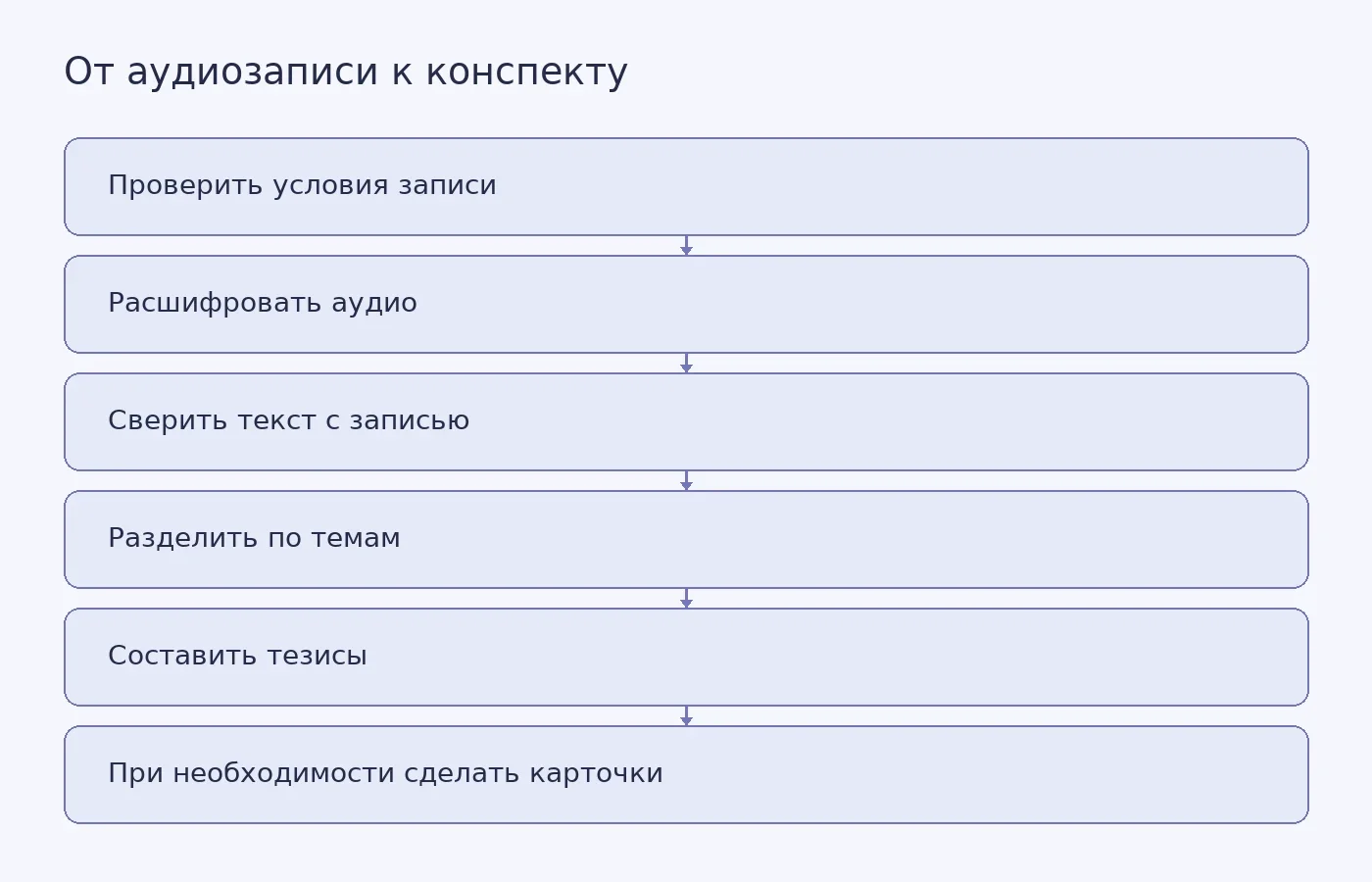
Разделите текст на темы. Отмечайте смену вопроса, появление определения или нового примера. Подсказками могут стать заголовки преподавателя и слайды.
Проверьте сомнительные места. Сверьте с аудио и материалами курса термины, числа, фамилии и формулы. Не считайте оценку уверенности доказательством точности.
Сократите до смысловых пунктов. В каждой теме оставьте основную мысль, важные определения и поясняющие примеры. Уберите повторы, сохранив условия и исключения.
При необходимости сделайте карточки. На одной стороне напишите вопрос, на другой краткий ответ своими словами. Например, спросите: «Что означает этот термин?» На обороте запишите определение и короткий пример.
Условный фрагмент расшифровки: «Сначала разбираем понятие, потом смотрим, как оно проявляется в примере». В конспекте его можно сократить до тезиса: «Понятие → пример применения». Это учебный пример, а не цитата из реальной лекции. Если формулировку преподавателя важно сохранить дословно, отметьте её как цитату и проверьте по записи.
Если вы только осваиваете работу с заметками, в статье «Как писать конспекты» разобраны их базовая структура и способы выделять главное. Здесь тот же подход применён к материалу из аудиозаписи.
Запись лекции и конфиденциальность
До записи уточните у преподавателя и участников, можно ли записывать занятие и загружать аудио в выбранный сервис. Это мера предосторожности, а не утверждение об универсальном юридическом требовании: приведённые источники не устанавливают общих правил записи занятий. В вузе, на курсе или у преподавателя могут быть собственные условия.
Проверьте, где хранится аудио, кто может его открыть и как удалить файл. Условия зависят от сервиса и типа учётной записи. Не загружайте запись с личными или конфиденциальными сведениями, пока не проверите правила обработки данных. Расшифровку тоже храните так, чтобы посторонние не получили к ней доступ.
Частые ошибки
Считать автоматическую расшифровку готовым конспектом. Это текст, который нужно проверить.
Исправлять незнакомое слово по догадке. Переслушайте фрагмент и сверьтесь с материалами курса.
Удалять повторы вместе с важными оговорками. Сохраняйте условия, исключения и связи между тезисами.
Записывать на карточку целый абзац. Один вопрос должен проверять одну понятную мысль.
Не учитывать облачное хранение. Перед загрузкой проверьте настройки аккаунта и правила вуза.
Конспект не должен повторять лекцию слово в слово. Его задача проще: помочь восстановить ход темы, увидеть связи между тезисами и быстро найти в аудио место, которое нужно переслушать.