


Содержание статьи
Дипломы

02.10.2026
02.10.2026
8
мин
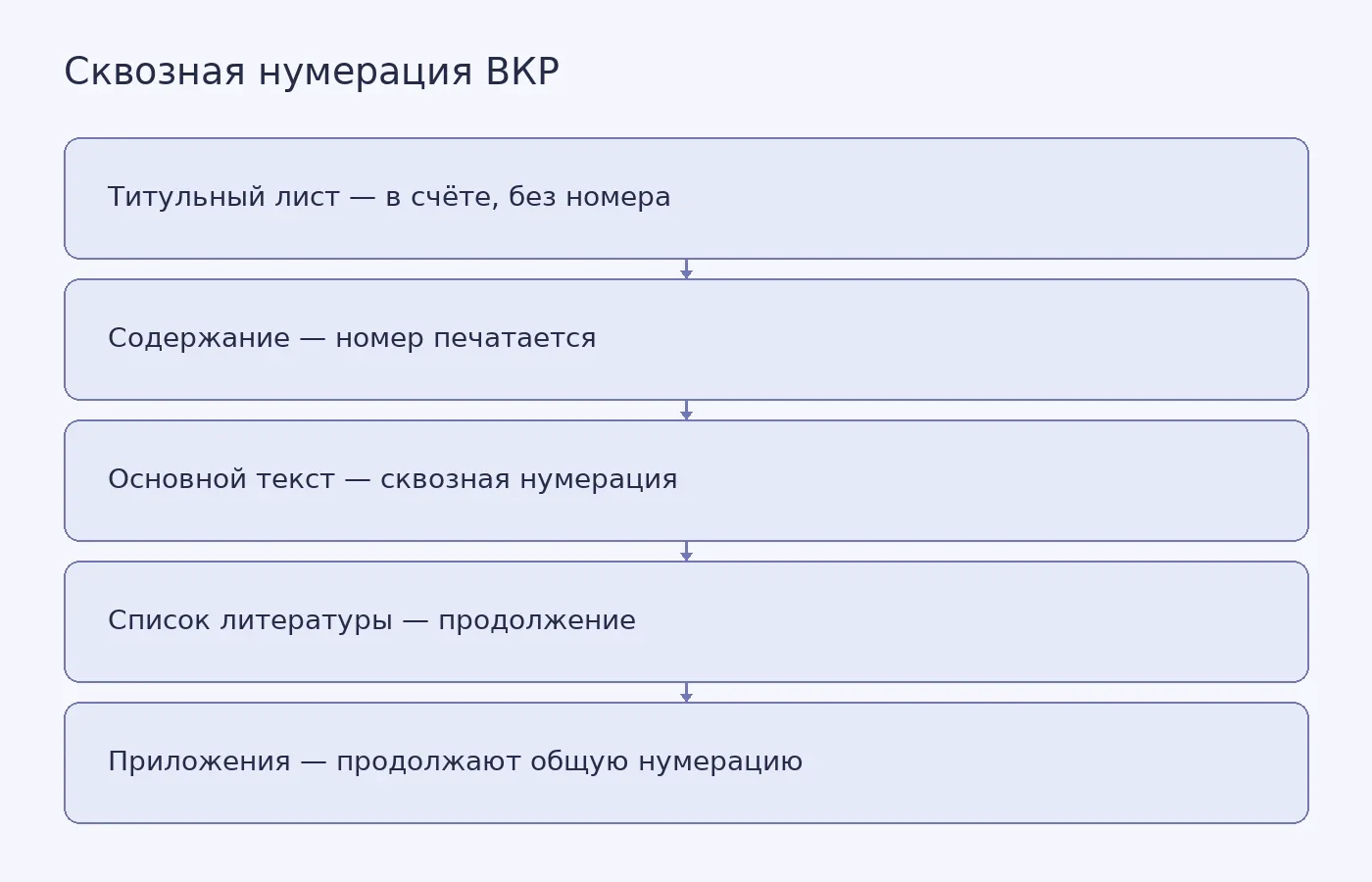
Короткий ответ: почти всегда титульный лист входит в счёт страниц, но номер на нём не печатают. Дальше нумерация идёт сквозной — через содержание, основной текст, список литературы и приложения. Но конкретные детали (где стоит номер, как нумеруются приложения) задаёт методичка вашей программы, а не «общий ГОСТ». Поэтому первый шаг — не настройка Word, а чтение документа вашей образовательной программы.
Сначала найдите свой документ, а не общий стандарт
Требования к тексту ВКР устанавливаются программой практики и методическими рекомендациями конкретной образовательной программы. Это прямо зафиксировано в справочнике учебного процесса НИУ ВШЭ: методические рекомендации разрабатываются для отдельной ОП и публикуются на её сайте — в разделе «Документы образовательной программы» и в разделе «Студентам» → «Практическая подготовка».
Что это значит на практике: единого для всех вузов и направлений правила «как нумеровать» не существует. Две методички могут совпадать в главном и расходиться в деталях. Ниже — две реальные схемы из документов разных программ, чтобы вы увидели, где именно бывают расхождения.
Две схемы из реальных методичек
Схема A (методические рекомендации программы бакалавриата «Журналистика»):
- нумерация сквозная, арабскими цифрами;
- первая страница — титульный лист, но номер на нём не проставляется;
- номер стоит в центре нижней части листа, без точки;
- страницы с рисунками и приложениями входят в сквозную нумерацию;
- иллюстрации и таблицы на листах формата А3 считаются одной страницей;
- приложения нумеруются порядковым номером, каждое начинается с новой страницы, в правом верхнем углу — слово «Приложение» и его номер, а последний лист приложения помечается «Окончание Приложения __».
Схема B (методические рекомендации магистерской программы ФКН «Магистр по наукам о данных»):
- нумерация тоже сквозная, внизу страницы, по центру;
- начинается с титульной страницы, но титульная страница не нумеруется;
- приложения оформляются как продолжение отчёта на последних страницах, нумерация страниц приложений сквозная и продолжает общую нумерацию основного текста;
- приложения нумеруются буквами русского алфавита (а не порядковыми номерами, как в схеме A).
Обратите внимание: это документы разных программ и разных уровней (бакалавриат и магистратура). Схема B приведена как пример другой логики, а не как норма для вашей бакалаврской или специалитетской ВКР. Общее у них одно: титульный лист в счёте участвует, но номер на нём не печатается, а приложения продолжают общую нумерацию.
Как согласовать нумерацию с методичкой: пошагово
- Откройте методические рекомендации именно вашей ОП (не соседней и не общую памятку из интернета).
- Найдите раздел про оформление и выпишите четыре пункта: где стоит номер (внизу по центру, внизу справа и т. п.); входит ли титульный лист в счёт; как нумеруются приложения (цифрами или буквами); есть ли особые правила для листов А3 и вставок.
- Сверьте эти пункты с тем, что реально настроено в вашем файле. Чаще всего расходится именно позиция номера и наличие номера на титульном листе.
- Если в методичке формулировка неоднозначная — уточните у научного руководителя или в учебном офисе, а не додумывайте. Это дешевле, чем переделывать весь файл перед загрузкой.
- Проверьте нумерацию в самом конце работы, когда все приложения уже на месте: добавление приложения сдвигает номера, и содержание нужно обновить.
Сквозной пример: как это выглядит в готовой работе
Допустим, у вас ВКР, где титульный лист, содержание, введение, две главы, заключение, список литературы и два приложения. При схеме A нумерация будет такой:
| Часть работы | Номер страницы | Печатается ли номер |
|---|---|---|
| Титульный лист | 1 | Нет |
| Содержание | 2 | Да |
| Введение | 3 | Да |
| Глава 1 и параграфы | 4 и далее | Да |
| Глава 2 и параграфы | продолжение | Да |
| Заключение | продолжение | Да |
| Список литературы | продолжение | Да |
| Приложение 1 | продолжение | Да |
| Приложение 2 | продолжение | Да |
Ключевое здесь: номер «1» у титульного листа существует в счёте, но на бумаге его нет. Поэтому содержание начинается с «2», а не с «1». Если в вашей методичке сказано иначе — следуйте методичке, а не этой таблице.
Как настроить нумерацию в Word
Ниже — общие шаги редактора, а не цитата из методички: в изученных документах пошаговой инструкции по Word нет. Настройку делайте под ту схему, которую вы выписали на предыдущем шаге.
- Вставьте номера страниц: «Вставка» → «Номер страницы» → выберите положение (внизу страницы) и выравнивание (по центру или справа — как требует методичка).
- Чтобы убрать номер с титульного листа, включите «Особый колонтитул для первой страницы»: «Вставка» → «Номер страницы» → «Формат номеров страниц» → поставьте галочку «Особый колонтитул для первой страницы». Тогда на первой странице номера не будет, а счёт останется сквозным.
- Если титульный лист у вас не первый в файле (например, перед ним что-то ещё), проверьте, что «первой страницей» для Word считается именно титул.
- Проверьте, что нумерация не сбилась на разрывах разделов: если вы вставляли разрыв раздела, номер может начаться заново. В таком случае в «Формат номеров страниц» выберите «Продолжить», а не «Начать с».
- Обновите содержание после финальной вставки приложений: если оно собрано автоматически, нажмите на него и выберите «Обновить поле» → «Обновить целиком».
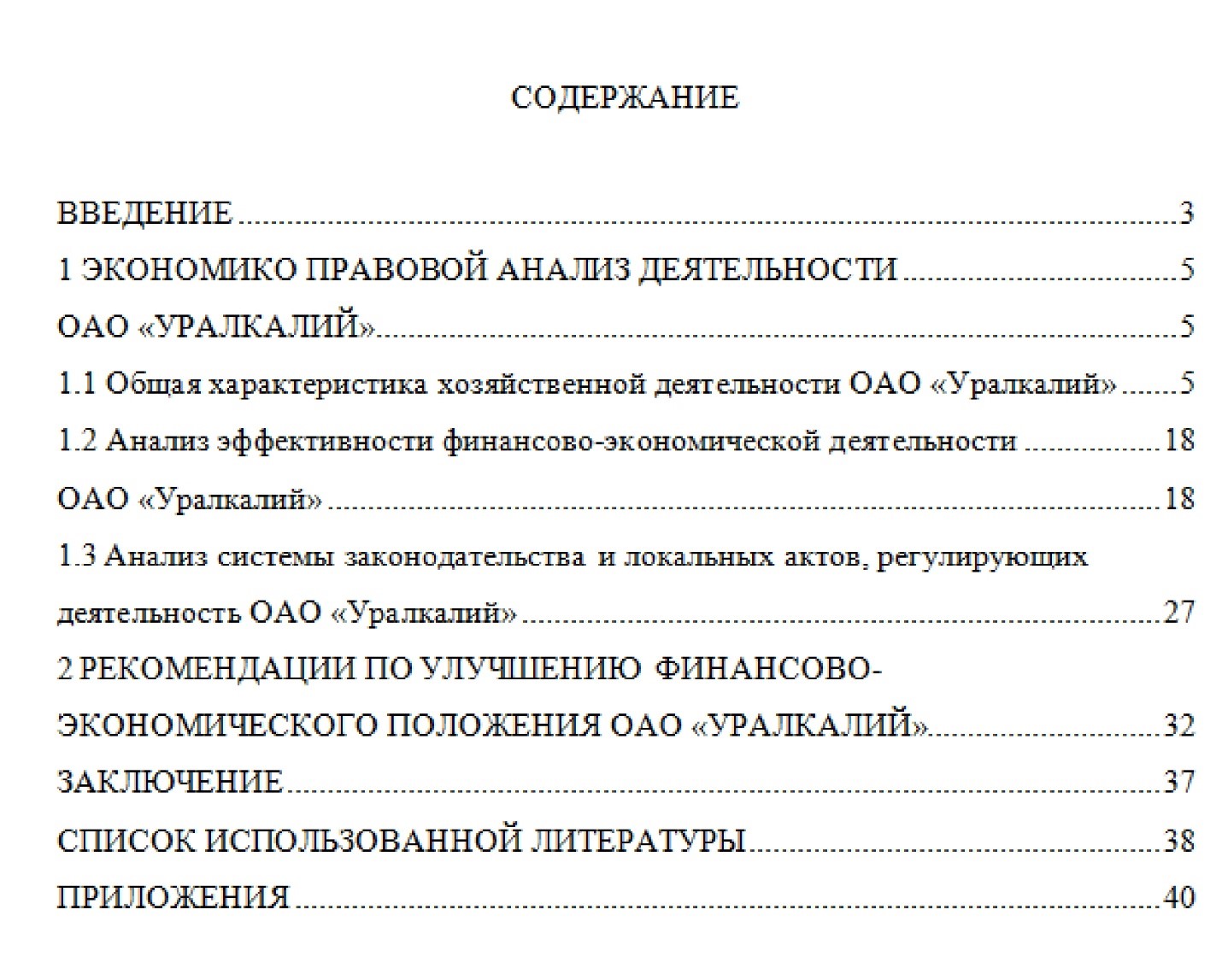
Автособираемое оглавление — удобный вариант: в методических рекомендациях программы «Журналистика» прямо рекомендуется использовать автособираемое оглавление, реализованное в Microsoft Word. Это избавляет от ручной правки номеров, когда структура меняется.
Частые ошибки
- Номер на титульном листе. Самая частая ошибка: студент включает нумерацию и забывает убрать номер с первой страницы. Проверьте титул отдельно.
- Содержание начинается с «1». Если титул входит в счёт, содержание — это страница 2, а не 1. Сверьтесь с методичкой.
- Приложения нумеруются не так, как в методичке. В одной схеме это порядковые номера, в другой — буквы русского алфавита. Не переносите чужой пример на свою работу.
- Нумерация сбивается после вставки приложений. Добавили приложение — обновите содержание и проверьте, что номера не начались заново.
- Номер стоит не там, где нужно. «Внизу по центру» и «внизу справа» — разные требования. Проверьте положение, а не только наличие номера.
Что проверить перед загрузкой работы
- Титульный лист без номера, но в счёте страниц.
- Номер стоит в том месте, которое указано в методичке.
- Нумерация сквозная: содержание, основной текст, список литературы и приложения идут подряд без пропусков и без сброса.
- Приложения оформлены по правилу вашей программы (цифрами или буквами).
- Содержание обновлено и совпадает с реальными номерами страниц.
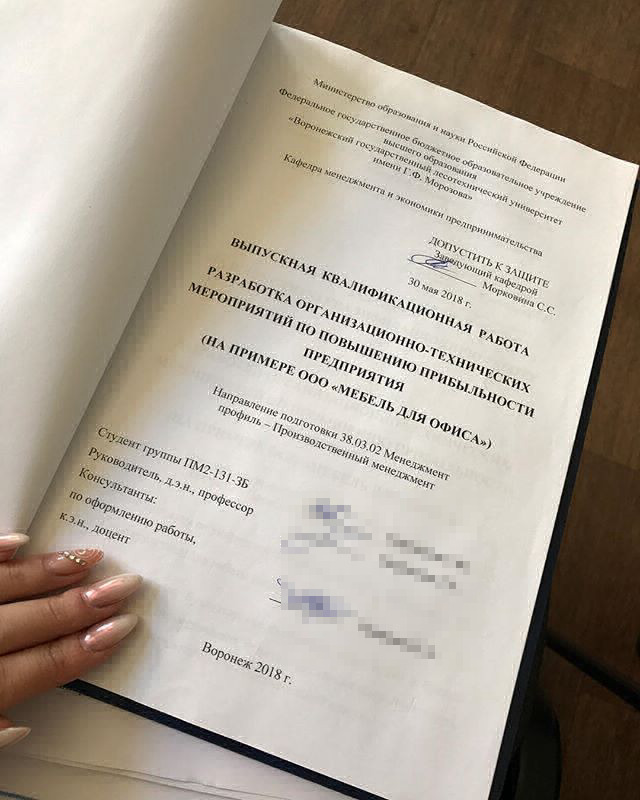
Если оформление в целом вызывает вопросы, посмотрите общее руководство по оформлению дипломной работы — там разобраны поля, шрифт и структура, а здесь мы говорим только о нумерации. Отдельно про приложения — в материале приложения к дипломной работе, а про титул — в статье титульный лист дипломной работы. Если удобнее, чтобы оформление и нумерацию привели в порядок за вас, есть услуга нормоконтроль.


Похожие статьи
 Дипломы
4
мин
Дипломы
4
мин
27.12.2022
29865
Содержание дипломной работы: требования и правила оформления
Содержание в дипломной работе упрощает навигацию по работе, поэтому содержит в себе весь структурный план ВКР: здесь перечисляются все главы, подглавы, разделы, пункты, подпункты, параграфы с обязательным указанием номеров страниц, на которых расположено их начало. По требованию действующих госстанд
 Дипломы
3
мин
Дипломы
3
мин
27.12.2022
22424
Титульный лист для дипломной работы: правила составления и оформления
Титульный лист диплома – это первая страница документа, содержащая сведения об учебном заведении, авторе работы и научном руководителе проекта, городе и годе написания, а также иную дополнительную информацию, необходимую для поиска и обработки дипломной работы в поисковой системе соответствующ
 Дипломы
14
мин
Дипломы
14
мин
01.10.2026
Научная новизна дипломной работы: как показать собственный результат
Научная новизна дипломной работы не обязательно означает мировое открытие. В этой статье под ней понимается конкретный собственный результат, который студент показывает в сравнении с существующими работами, подходами или решениями и подтверждает материалами ВКР. Точное содержание этого пункта и необ
 Дипломы
11
мин
Дипломы
11
мин
02.10.2026
Основная часть дипломной работы: как связать теорию, анализ и решение
Основная часть — это не «теория, потом практика», а одна линия рассуждения, разбитая на главы. Если после прочтения вашей работы руководитель не может пересказать, откуда взялась проблема и почему вы предлагаете именно такое решение, значит связь между главами потерялась. Ниже — конструктор: как нап
 Дипломы
17
мин
Дипломы
17
мин
01.10.2026
Цели и задачи дипломной работы: как правильно сформулировать и связать с главами
Цель дипломной работы показывает, какой исследовательский результат студент намерен получить. Задачи объясняют, какие последовательные действия приведут к этому результату. Если между проблемой, целью, задачами, методами и главами нет связи, введение выглядит формальным, а в заключении трудно доказа
 Дипломы
8
мин
Дипломы
8
мин
01.10.2026
Практическая значимость дипломной работы: примеры и формулировки
Практическая значимость — это короткий раздел введения, где вы отвечаете на вопрос: кто и как сможет воспользоваться вашим результатом. Не «тема важна для отрасли», а «вот этот результат, вот этот пользователь, вот такое действие он сможет сделать». Проверяющий читает этот абзац и понимает, что вы п
Последние новости и статьи
 Полезные материалы
6
мин
Полезные материалы
6
мин
23.10.2026
Почему сельскохозяйственные животные всё-таки эволюционируют
Куры, которых разводят ради большого количества яиц, и коровы, от которых получают много молока, не перестают эволюционировать. Меняется другое: в хозяйстве люди часто решают, какие животные станут родителями следующего поколения. В дикой популяции такого решения нет, но человеческое воздействие всё
 Полезные материалы
12
мин
Полезные материалы
12
мин
23.10.2026
Автомобиль как смартфон: что цифровые функции меняют в покупке и вождении
На экране автомобиля можно включить музыку, построить маршрут, принять звонок и изменить настройки салона. Для водителя это удобный пульт управления, а для покупателя всё чаще часть самого продукта. Машину начинают оценивать не только по двигателю, батарее, цене и запасу хода, но и по скорости интер
 Полезные материалы
13
мин
Полезные материалы
13
мин
23.10.2026
Корень не выбирает один сценарий: как ABA меняет долю клеток в состоянии ответа на засуху
Если смотреть на верхушку корня как на карту, всё выглядит достаточно строго: покровная ткань, кора, проводящие элементы, меристема. Клетки возникают из определённых линий и постепенно дифференцируются. Но одноклеточный анализ показал, что у этой карты есть ещё один слой. В большинстве клеточных лин
 Наука
3
мин
Наука
3
мин
22.10.2026
Крокодилы переживали похолодания, смещаясь к тропикам, показал анализ ископаемых
Исследователи под руководством палеонтологов из Университетского колледжа Лондона сопоставили более 7 000 окаменелостей и других записей о свыше 400 ныне живущих и вымерших видах псевдозухий с компьютерными реконструкциями климата за последние 245 миллионов лет. Как 21 октября 2026 года пересказал ж
 Наука
5
мин
Наука
5
мин
22.10.2026
Пожилые люди чаще пересказывают прошлое через общие факты, но это не доказывает ухудшение памяти
Пожилые люди в среднем чаще рассказывают о прошлом через общие сведения и реже называют точные детали места, времени и личных ощущений. При этом в исследовании они почти не уступили молодым участникам в точности воспоминаний об отдельных событиях. Результаты опубликовали в журнале Psychology and Agi
 Образование
2
мин
Образование
2
мин
22.10.2026
Буквари на бурятском и хакасском языках готовят для начальной школы
В России началась разработка рукописей учебников для начальной школы на бурятском и хакасском языках. Об этом 22 октября 2026 года сообщила советник президента Елена Ямпольская, пишет «Российская газета» со ссылкой на ТАСС.Пока речь идёт именно о проектах. В сообщении не сказано, что рукописи уже пр