


Содержание статьи
Дипломы

26.10.2026
26.10.2026
10
мин
Вы несколько раз запускали скрипт, получили числа, сохранили результат. Через месяц коллега или научный руководитель просит повторить расчёт. Вы запускаете файл, а он выдаёт ошибку импорта или другое среднее. Знакомая ситуация: на чужом компьютере нет библиотеки, которую вы ставили когда-то, или Python оказался другой версии.
Причина может быть в коде, входных данных или окружении. Чтобы разбираться предметно, передайте вместе со скриптом описание условий запуска и ожидаемый результат. Затем проверьте выбранный пример в отдельном окружении, сохраняя исходные файлы.
Расскажу на конкретном учебном примере, из каких файлов состоит такой пакет, как провести контрольный запуск и почему requirements.txt — это ещё не всё.
Из чего состоит зафиксированное окружение
В нашем авторском учебном расчёте скрипт читает числа из CSV и выводит количество записей и среднее. Числа 1, 2 и 3 вымышленные: они показывают механику, а не результаты наблюдения студентов. Скрипт использует csv и statistics из стандартной библиотеки Python; в отдельном контрольном окружении внешние пакеты для него не понадобились. Зафиксируем интерпретатор, файлы и команду, чтобы другой читатель мог проверить именно этот расчёт.
Для этого небольшого учебного примера соберём пять файлов. Это выбранный состав нашего пакета, а не универсальное требование к любому исследованию:
| Файл | Назначение |
|---|---|
hours.csv |
Входные данные (учебный пример) |
analysis.py |
Скрипт расчёта |
requirements.txt |
Список внешних пакетов (в данном примере пустой) |
run-info.txt |
Сведения об окружении и команда запуска |
result.txt |
Ожидаемый контрольный вывод |
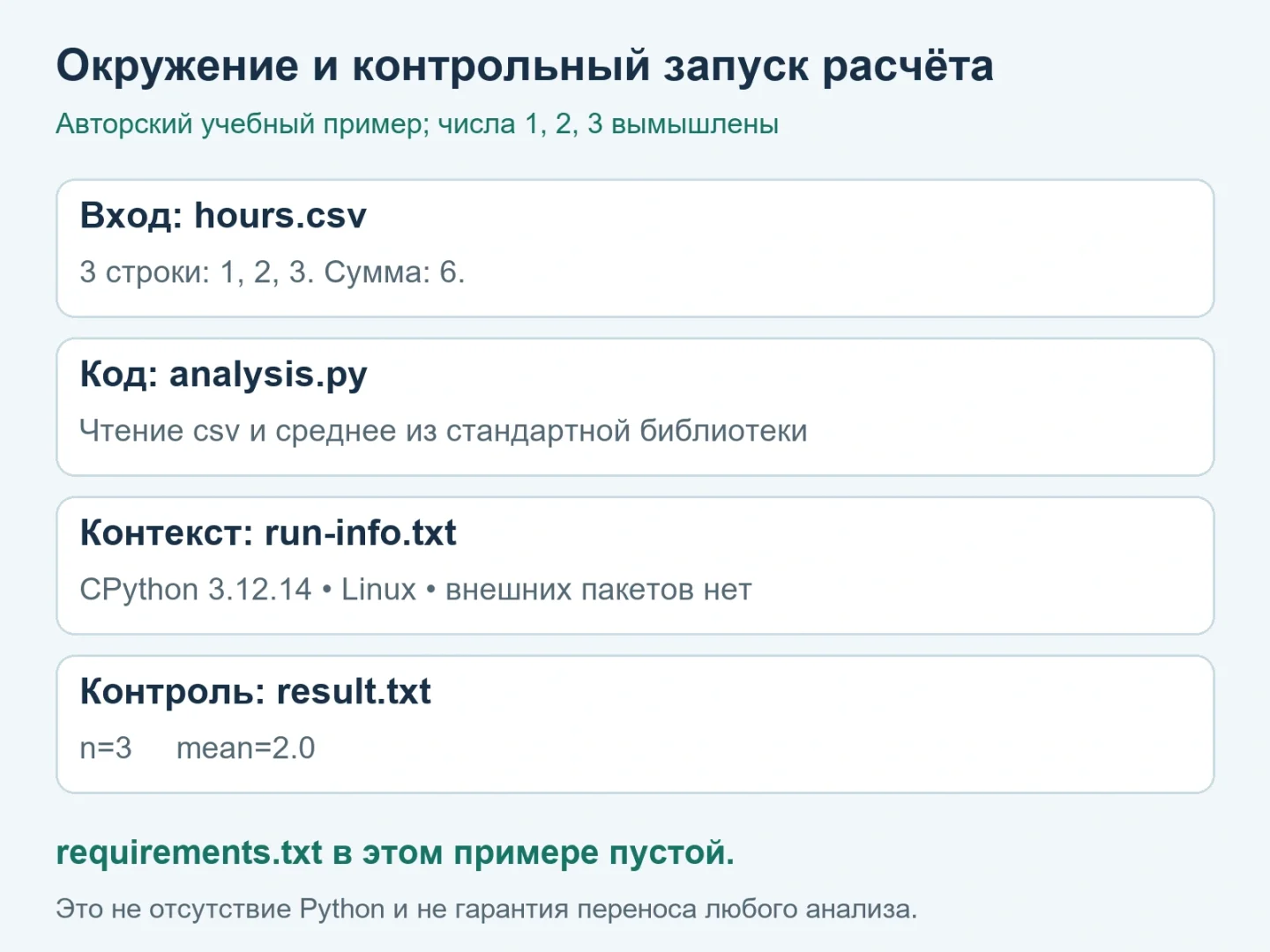
Разберём каждый файл по порядку.
Входные данные: hours.csv
Входной CSV здесь содержит один столбец: заголовок hours и три числовые строки 1, 2, 3. Поскольку поле в каждой строке только одно, запятые в показанном файле не требуются. Сохраните этот учебный текст в UTF-8:
hours
1
2
3
Скрипт ниже рассчитан на показанный столбец hours с тремя числами. Он не обрабатывает произвольные пропуски, другой заголовок и другой формат данных. Для реального набора сначала определите правила проверки и отдельно доработайте код, если они отличаются от условий примера.
Скрипт расчёта: analysis.py
Полный код, который сохраняет переносы строк и отступы:
import csv
from statistics import mean
with open("hours.csv", encoding="utf-8", newline="") as f:
    values = [float(row["hours"]) for row in csv.DictReader(f)]
print(f"n={len(values)}")
print(f"mean={mean(values):.1f}")
Скрипт делает три вещи: открывает файл, собирает числа из столбца hours, выводит количество записей и среднее с одним знаком после запятой.
В показанном коде чтение явно задаёт encoding="utf-8" и newline="". Наш файл подготовлен для этого условия. Не меняйте кодировку и структуру чужого набора наугад: сверяйте их с его описанием и параметрами чтения.
Зависимости: requirements.txt
В нашем проверенном примере requirements.txt пустой: в отдельном окружении вывод python -m pip freeze был пустым, а показанный скрипт выполнился без внешних пакетов. Само по себе наличие пустого файла в неизвестном проекте не доказывает, что его зависимости описаны полностью.
requirements.txt можно создать, перенаправив вывод команды pip freeze в файл: python -m pip freeze > requirements.txt. Команда pip freeze выводит установленные пакеты в формате requirements, а перенаправление (>) записывает этот вывод в файл. Важный момент: pip freeze описывает то, что уже установлено, а не вычисляет lockfile или результат работы решателя зависимостей. Также по умолчанию из вывода исключаются некоторые инструменты начальной установки — например, в Python 3.12 исключается только pip. Это нормально для фиксации зависимостей проекта, но нужно помнить об ограничениях.
Сведения об окружении: run-info.txt
В run-info.txt запишем фактические условия контрольного запуска: CPython 3.12.14, Linux, без внешних пакетов. Это сведения о нашем запуске 26 октября 2026 года, а не требование установить именно эту версию или утверждение о новейшей версии Python. Вот полный текст файла:
Python: 3.12.14
OS: Linux
Implementation: CPython
External packages: none
Command: python analysis.py
Expected: n=3; mean=2.0
Команда python analysis.py в этом примере выполняется из папки с analysis.py и hours.csv. Относительное имя hours.csv в коде относится к текущей рабочей папке. Если файл не найден, проверьте её и путь, прежде чем менять зависимости.
Проверяйте выбранный интерпретатор командой python --version, его пакеты — python -m pip freeze, а затем запускайте им же python analysis.py. Все три вызова должны относиться к одному окружению. На Windows команда выбора установленного интерпретатора может называться py; используйте её только если она выбирает нужный вам Python, либо укажите путь явно.
Контрольный вывод: result.txt
Файл содержит результат, который должен получиться при запуске с правильными входными данными и в зафиксированном окружении.
n=3
mean=2.0
Проверить легко: 1 + 2 + 3 = 6, среднее 6 / 3 = 2.0.
Как провести контрольный запуск
Последовательность шагов для проверки:
- Выберите установленный базовый Python и отдельную учебную папку. Сохраните туда исходный CSV и код. Создайте новое окружение командой
python -m venv .venv, еслиpythonвызывает выбранный интерпретатор; иначе укажите его путь. Не используйте имя уже существующего рабочего окружения. - В следующих шагах обращаемся прямо к интерпретатору окружения, поэтому активация не нужна. Для Linux/macOS в Bash используем
.venv/bin/python, для Windows в PowerShell —.\.venv\Scripts\python.exe. Выполняйте команды из учебной папки. Наш контрольный запуск был на Linux; здесь приведены также соответствующие пути для Windows по документации venv. - Проверьте версию. Linux/macOS:
.venv/bin/python --version. Windows PowerShell:.\.venv\Scripts\python.exe --version. Запишите свою фактическую версию и ОС вrun-info.txt, не копируйте чужой номер версии как свой. - Сохраните список пакетов. Linux/macOS:
.venv/bin/python -m pip freeze > requirements.txt. Windows PowerShell:.\.venv\Scripts\python.exe -m pip freeze > requirements.txt. Перенаправление заменяет одноимённый файл: здесь мы создаём его для своего нового примера. - Запустите расчёт. Linux/macOS:
.venv/bin/python analysis.py. Windows PowerShell:.\.venv\Scripts\python.exe analysis.py. Во всех трёх проверках используется Python именно созданного окружения. Для нашего примера внешние пакеты не устанавливаются. - Сравните две строки вывода с
result.txt. Сохраните команду и результат проверки рядом с файлами. Совпадение означает, что этот контрольный пример выполнен с ожидаемым выходом.
Документация venv описывает изоляцию от пакетов базового Python по умолчанию. Если при создании включить --system-site-packages, доступ к системным пакетам будет разрешён. Поэтому не обещаем безусловной изоляции при любых настройках. Каталог окружения также не рассматривают как переносимый готовый архив: создайте окружение заново в целевом месте, как рекомендует документация.
Чего не гарантирует этот набор
Совпадение вывода с ожидаемым подтверждает только то, что конкретный скрипт на конкретных данных в зафиксированном окружении работает одинаково. Это не гарантирует корректность научной методики и не обещает одинаковый результат для любого другого набора данных.
Также стоит помнить: pip freeze не фиксирует версию самого Python — её нужно записывать отдельно. А виртуальное окружение не является переносимым как готовый каталог; его нужно пересоздавать в целевом месте.
Если результат не совпал, возможные причины: другая папка, другое имя файла, другой заголовок в CSV, другая кодировка или случайно изменённый скрипт. Проверять нужно по порядку, начиная с самых очевидных вещей.
Практический итог
Для показанного расчёта мы собрали входные данные, полный скрипт, пустой список внешних зависимостей, описание окружения и ожидаемый вывод. Контрольный запуск в отдельном окружении дал n=3 и mean=2.0. Это проверка конкретного учебного комплекта; она не заменяет обоснование метода исследования.
Для другого проекта состав описания выбирают по фактическим условиям: могут понадобиться версии системных библиотек, параметры программы, версии данных и сведения о случайности расчёта. Не считайте один requirements.txt гарантией переноса любого анализа. Если вывод отличается, сохраните исходники, команду и сообщение об ошибке, а затем выясните конкретное расхождение.
Если хотите подробнее разобраться, как передавать набор файлов и описывать их в сопроводительном документе, посмотрите материал о том, как составить README для исследовательских данных. Он как раз про то, что писать в пояснении к такому набору.
Если нужна помощь с исследовательскими расчётами и описанием анализа, можно обсудить статистический анализ данных. Заранее согласуйте задачу, состав исходных материалов и объём консультации.


Похожие статьи
 Дипломы
10
мин
Дипломы
10
мин
14.10.2026
Ссылки и сноски в дипломной работе: как выбрать и проверить систему
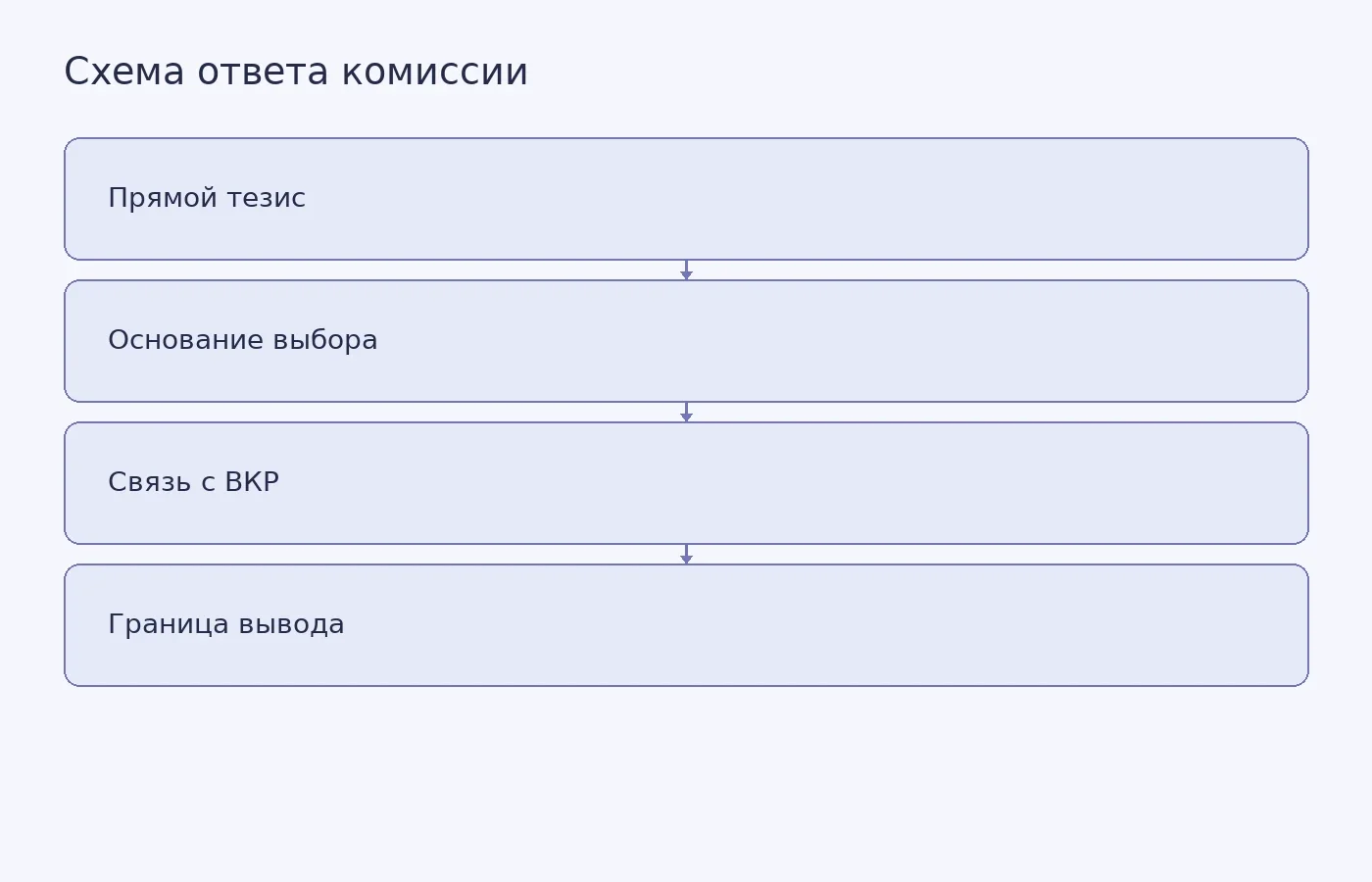
Поставить сноску или номер в квадратных скобках кажется делом техники. Но за этим знаком стоит маршрут, по которому читатель должен пройти от утверждения в ВКР к источнику и проверить, на чём основан вывод. Чтобы маршрут не оборвался, сначала выясните, какую систему требует ваша образовательная прог
 Дипломы
12
мин
Дипломы
12
мин
01.10.2026
Какие вопросы задают на защите диплома: как готовить ответы
Единого перечня вопросов для всех защит ВКР в проверенных документах НИУ ВШЭ не установлено. Регламент этого университета предусматривает вопросы, непосредственно связанные с темой ВКР или близкие к ней. При ответе студент вправе пользоваться текстом своей работы. Это локальное правило НИУ ВШЭ, поэт
 Дипломы
15
мин
Дипломы
15
мин
01.10.2026
Предзащита диплома: как проходит, что говорить и что взять с собой
Предзащита диплома — так студенты обычно называют предварительное представление выпускной квалификационной работы до официальной защиты. В локальных документах вуза эта процедура может называться иначе: например, промежуточной аттестацией по элементу «Подготовка ВКР», отчётом о ходе работы или предв
 Дипломы
9
мин
Дипломы
9
мин
14.10.2026
Сколько длится защита диплома: как распределить время доклада и ответов
На часах 15 минут, а в докладе ещё не прозвучали результаты. Чтобы этого не случилось, сначала найдите лимит именно своей программы, а затем несколько раз проговорите текст с таймером. Единой длительности защиты диплома для всех вузов и программ нет. Например, справочник НИУ ВШЭ указывает, что преде
 Дипломы
8
мин
Дипломы
8
мин
01.10.2026
Практическая значимость дипломной работы: примеры и формулировки
Практическая значимость — это короткий раздел введения, где вы отвечаете на вопрос: кто и как сможет воспользоваться вашим результатом. Не «тема важна для отрасли», а «вот этот результат, вот этот пользователь, вот такое действие он сможет сделать». Проверяющий читает этот абзац и понимает, что вы п
 Дипломы
8
мин
Дипломы
8
мин
02.10.2026
Что делать после защиты диплома: документы, публикация ВКР и дальнейшие шаги
Защита ВКР — это ещё не конец процедуры. Оценка объявлена, но часть действий остаётся за вами: зафиксировать результат, разобраться с документами, сохранить свою версию работы и решить, публиковать ли её. Ниже — последовательность шагов и сквозной пример. Конкретные сроки и места выдачи документов у
Последние новости и статьи
 Наука
3
мин
Наука
3
мин
26.10.2026
После отмены ингибитора TNF при артрите самооценки здоровья ухудшились к 12-й неделе
У 102 взрослых с ревматоидным артритом в стойкой ремиссии или с низкой активностью болезни самооценки здоровья в среднем ухудшились вскоре после отмены ингибитора фактора некроза опухоли (TNF). К концу 48-недельного наблюдения показатели вернулись к исходным после возобновления терапии. Результаты о
 Наука
4
мин
Наука
4
мин
26.10.2026
Лишний год в школе снизил риск деменции: естественный эксперимент на реформе 1972 года
Сентябрь 1957 года в Великобритании делил не только классы, но и будущее здоровье: ученики, родившиеся 1 сентября 1957 года или позже, должны были учиться до 16 лет, а те, кто появился на свет днём раньше, могли бросить школу в 15. Спустя почти полвека этот разрыв в один год привёл к измеримой разни
 Вузы
4
мин
Вузы
4
мин
26.10.2026
НИУ ВШЭ — Нижний Новгород принимает заявки на премию выпускников «30 в 30» до 2 ноября
Нижегородский кампус Высшей школы экономики объявил приём заявок на премию для своих выпускников «30 в 30». Проект приурочен к тридцатилетию кампуса, заявки принимают до 2 ноября 2026 года. Выдвинуть можно себя или другого человека — выпускника бакалавриата, магистратуры, аспирантуры или программы M
 Кандидатские диссертации
10
мин
Кандидатские диссертации
10
мин
26.10.2026
Как организовать подготовку к экзамену по гистологии: план, пример и чек-лист
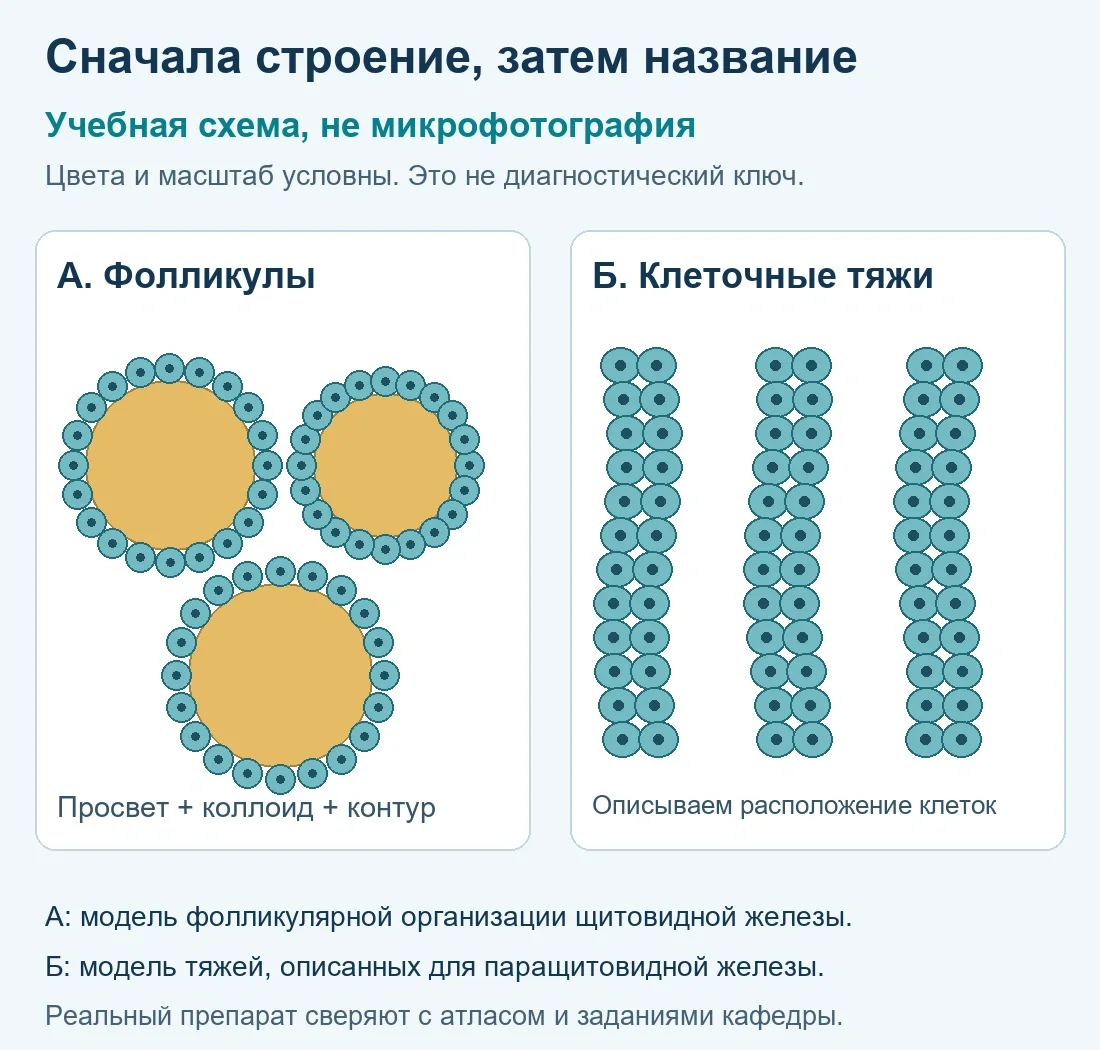
Подготовку к экзамену по гистологии удобно строить вокруг проверяемого действия: описать учебный препарат, выделить различающие признаки и объяснить вывод. Одного знакомого изображения недостаточно. Полезнее иметь карточку, в которой отдельно записаны наблюдения, предполагаемое название и то, что ещ
 Рефераты
9
мин
Рефераты
9
мин
26.10.2026
План подготовки по билетам: как рассчитать время и повторения
План подготовки по билетам начинается с двух вещей: списка проверяемых вопросов и времени, которое вы действительно можете выделить. Запись «в понедельник учу половину курса» не показывает, успеете ли вы решить задачу, объяснить определение и вернуться к ошибкам. Рабочий план связывает каждый билет
 Вопросы студентов
18
мин
Вопросы студентов
18
мин
26.10.2026
47658
Как поступить в аспирантуру: порядок поступления, документы и требования
После специалитета можно поступать в аспирантуру без предварительного окончания магистратуры: по пункту 4 Порядка приёма № 366 требуется образование не ниже специалитета или магистратуры. Одного диплома бакалавра для этого уровня недостаточно. Дальше нужно выбрать научную специальность, проверить ус