


Содержание статьи
Вопросы студентов

14.10.2026
14.10.2026
6
мин
Ссылка на источник в статье уже есть, а в списке литературы не указан номер выпуска. Или программа нашла автора и название, но подставила данные другого издания. Генераторы помогают справиться с рутинной работой, однако исходные сведения и итоговое оформление всё равно нужно проверять.
Выбирайте инструмент под задачу: составить список один раз, вести библиотеку источников для нескольких работ или вставлять ссылки прямо в документ. Ни один сервис не проверит за вас, соответствует ли оформление требованиям конкретной кафедры.
Онлайн-генератор: для разового списка
ZoteroBib помогает составить список литературы в браузере. Устанавливать программу и создавать аккаунт не нужно. Добавить источник можно по ссылке или идентификатору, например DOI. Если автоматический поиск не сработал, сведения можно внести вручную. Готовый список копируют в текстовый редактор.
Допустим, для реферата нужно оформить несколько статей и книг. Добавьте источники в ZoteroBib и выберите подходящий стиль. Затем откройте записи и сверьте автора, название, год и другие сведения с самой публикацией. Разработчики отдельно предупреждают: автоматически извлечённые данные могут быть неполными или ошибочными.
ZoteroBib подойдёт, если список нужен один раз и вы не планируете постоянно пополнять библиотеку источников. Если документ изменится, проверьте, что список по-прежнему совпадает со ссылками в тексте.
Менеджер библиографии: для постоянной работы с источниками
Zotero и Mendeley помогают хранить записи и использовать их при написании текста. В Zotero можно собрать библиотеку источников и подключить надстройку для Word. Mendeley Cite вставляет в документ записи из библиотеки Mendeley, позволяет сменить стиль и сформировать список процитированных источников.
Менеджер библиографии пригодится для курсовой, диплома или длительного исследования, когда источников много, а текст часто меняется. Если в записи неверно указан автор или год, исправьте сведения в библиотеке и обновите ссылки. Учтите: при обновлении документа Zotero может перезаписать изменения, внесённые вручную в уже вставленную библиографию.
Менеджер экономит время на повторяющихся операциях, но не проверяет за вас, то ли издание выбрано и все ли поля заполнены. Подробный разбор выбора между программами есть в статье «Zotero или Mendeley: что выбрать студенту и исследователю».
Встроенные инструменты Word
Word может хранить сведения об источниках, вставлять ссылки в текст и собирать на их основе библиографию. Откройте раздел «Ссылки», выберите стиль и добавьте источник. После этого можно сформировать список литературы. Добавили новый источник? Обновите ссылки и библиографию.
Встроенных средств Word достаточно, если вы работаете в этой программе и не собираетесь вести отдельную библиотеку источников. Но наличие нужного стиля в программе не гарантирует, что он соответствует требованиям вашей учебной программы. Сначала найдите методичку и проверьте указанные в ней правила.
Поиск DOI: отдельная задача
Crossref Simple Text Query ищет DOI по готовой библиографической ссылке или списку ссылок. Оформленный список литературы он не создаёт. Для некоторых записей сервис может предложить несколько DOI, поэтому подходящий вариант нужно выбрать отдельно. Найденный DOI помогает проверить идентификатор публикации, но не подтверждает правильность остальных сведений.
Как проверить результат перед сдачей
- Начните с методички: найдите в ней требования к ссылкам в тексте и списку литературы. Правила вашей кафедры или программы могут отличаться от стилей, доступных в сервисе.
- Убедитесь, что программа распознала нужный источник. Сверьте запись со статьёй, книгой или страницей издателя. Проверьте название, автора, год и издание.
- Затем проверьте обязательные поля. В записи журнальной статьи это могут быть название журнала, том, номер и страницы. Для книги понадобятся другие сведения. Сверяйтесь с типом источника и требованиями методички.
- Сопоставьте ссылки в тексте со списком литературы. Каждая ссылка должна указывать на нужную запись, а сам список должен отвечать требованиям задания. Если программа формирует его автоматически, обновите библиографию после внесения правок.
- Проверьте и оформление: порядок элементов, знаки препинания, курсив и единообразие записей. Если вы скопировали список из онлайн-сервиса, убедитесь, что формат не изменился в Word.
Например, генератор указал автора, название и год журнальной статьи, но пропустил страницы. Найдите эти сведения в самой публикации и проверьте, требует ли их методичка. Сначала подтвердите исходные данные, потом исправляйте запись.
Какой инструмент выбрать
- Если нужно составить короткий список один раз, начните с онлайн-генератора.
- Если вы будете использовать библиотеку источников в нескольких работах, выберите менеджер библиографии.
- Если вы пишете работу в Word и отдельная библиотека вам не нужна, попробуйте встроенные инструменты программы.
- Чтобы найти DOI по готовой библиографической ссылке, воспользуйтесь Crossref Simple Text Query. Это поиск DOI, а не оформление списка литературы.
Сначала проверьте требования своей кафедры, затем выбирайте инструмент и сверяйте каждую запись с источником. Если нужно разобраться именно с правилами для конкретного типа работы, посмотрите материал о оформлении интернет-источника в списке литературы.
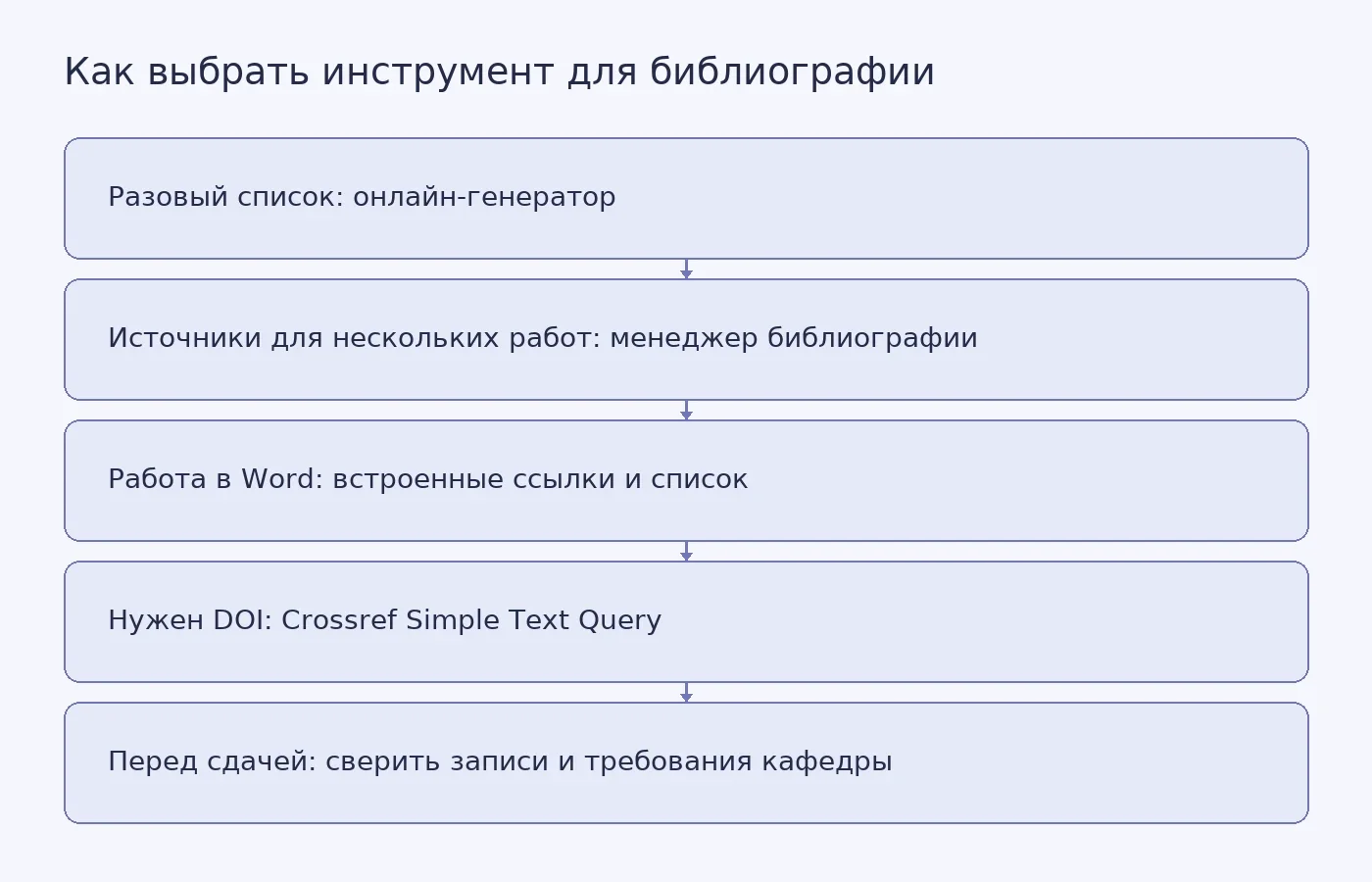
Фото: StartupStockPhotos / Pixabay


Похожие статьи
 Вопросы студентов
10
мин
Вопросы студентов
10
мин
05.10.2026
Как оформить интернет-источник в списке литературы: URL, дата обращения + примеры
Студент открывает список литературы, доходит до сайта, на который ссылался в тексте, и останавливается. Книгу оформить понятно: автор, название, город, издательство, год. А что делать со страницей в интернете, у которой нет ни автора, ни года, ни издательства? Ставить ли дату обращения и где её вооб
 Вопросы студентов
8
мин
Вопросы студентов
8
мин
14.10.2026
Как проверить список литературы от ChatGPT: таблица аудита и разбор ошибок
В списке от ChatGPT может оказаться запись, которая выглядит безупречно, но не находится по точному названию. Бывает и так, что DOI открывает публикацию на похожую тему, но с другим автором. Проверяйте каждый источник отдельно: существует ли он, правильно ли указаны его данные и подтверждает ли он и
 Вопросы студентов
29
мин
Вопросы студентов
29
мин
27.10.2026
11696
Оформление исследовательской работы: правила ГОСТ
Правильно оформленная научно-исследовательская работа позволяет читателю проверить ход исследования: найти исходные данные, сопоставить таблицу с выводом, открыть источник. Оформление само по себе не гарантирует высокий балл. Начните с требований к конкретной работе, затем настройте документ и прове
 Вопросы студентов
8
мин
Вопросы студентов
8
мин
25.10.2026
Поисковая стратегия обзора литературы: понятия, запрос и журнал поиска
Рассмотрим учебный вопрос: как студенты используют записи лекций для самостоятельной подготовки? Поиск по нескольким общим словам бывает трудно воспроизвести и проверить. Поэтому сначала сформулируем понятия, составим запрос для конкретной базы и запишем условия его выполнения.Проблема не в поискови
 Вопросы студентов
19
мин
Вопросы студентов
19
мин
26.10.2026
30388
Где писать конспекты: лучшие сервисы для студента
Приложение для конспектов должно помогать не только записать лекцию, но и найти нужное определение перед экзаменом, открыть материал без сети и выгрузить его в понятном формате. Для схем удобен стилус, для длинного текста — клавиатура, а для повторения важны поиск и ясная структура. Поэтому выбирать
 Вопросы студентов
6
мин
Вопросы студентов
6
мин
19.10.2026
Приложения для студентов-юристов: сравнение КонсультантПлюс и ГАРАНТ
На семинаре нужно быстро найти норму о защите прав потребителей, а при подготовке курсовой важно понять, где искать документ и как проверить его редакцию. В таких ситуациях могут пригодиться правовые приложения. По описаниям разработчиков и карточкам магазинов сравним два варианта: «КонсультантПлюс:
Последние новости и статьи
 Дипломы
9
мин
Дипломы
9
мин
04.11.2026
Как отличить клонированный голос от живого: что показывают джиттер, шиммер и водяные знаки
В январе 2024 года десятки тысяч избирателей в Нью-Гэмпшире получили робозвонок якобы от Джо Байдена с призывом не голосовать на праймериз. Голос синтезировал сервис ElevenLabs, где мгновенное клонирование стоит от 5 долларов в месяц. Осенью 2026 года Scientific American напомнил о деле, где человек
 Дипломы
11
мин
Дипломы
11
мин
04.11.2026
Почему аспиранты в Индонезии боятся жаловаться на научных руководителей
Во время научной стажировки в Западном Мичиганском университете математик Рулли Чаритас Прамана, преподаватель Университета Ахмада Дахлана в индонезийской Джокьякарте, увидел, как его американский коллега в выходной день катается на велосипеде вместе со своими аспирантами. Для него это оказалось кул
 Оформление и требования к диссертации
10
мин
Оформление и требования к диссертации
10
мин
04.11.2026
Белый трюфель в жару: что могут дать лес и полив
Первого октября 2026 года в лесах вокруг Альбы, где добывают самый известный белый трюфель, охотники-«трифолау» открыли сезон. Месяц спустя Associated Press подвёл предварительные итоги: летняя жара отозвалась и размером грибов, и ценой. Антонио Деджакоми, президент Национального центра изучения трю
 Наука
4
мин
Наука
4
мин
03.11.2026
Кровь задолго до симптомов: что показал тест на ptau-217 у почти 3 000 пожилых людей
У людей без жалоб на память очень высокий уровень белка ptau-217 в крови связан с резко повышенным риском болезни Альцгеймера в следующие десять лет. К такому выводу пришла группа исследователей из Mass General Brigham во главе с нейробиологом Рэйчел Бакли: они проанализировали данные почти 3 000 по
 Наука
3
мин
Наука
3
мин
03.11.2026
Плотная сейсмическая сеть выявила два магматических резервуара под Килауэа
Группа исследователей под руководством Lin et al. получила сейсмическое изображение магматической системы под вершиной Килауэа и различила два отдельных резервуара: один под кратером Халемаумау в главной кальдере, другой под южной кальдерой. Об этом сообщает Eos со ссылкой на статью в Journal of Geo
 Образование
5
мин
Образование
5
мин
03.11.2026
Педагоги детского сада КФУ собрали заказ в «Тихом кафе» из карточек PECS
В специальном (коррекционном) детском саду для детей с расстройствами аутистического спектра Казанского федерального университета «Мы вместе» педагогический коллектив провёл занятие «Тихое кафе. Национальная кухня Татарстана». Пресс-служба КФУ сообщила о нём 3 ноября 2026 года. Меню было визуальным: