


Содержание статьи
Рефераты

14.10.2026
14.10.2026
6
мин
В Word можно скрыть номер на титульном листе, не исключая эту страницу из общего счёта. Поэтому следующая страница может отображаться как «2». Если на первой странице основного текста по методичке нужна цифра 1, настройте начальный номер отдельно. А когда перед основным текстом есть содержание, для него обычно удобнее создать отдельный раздел документа.
До настройки проверьте методические указания своего вуза или задание преподавателя: там могут быть указаны расположение номера и страница, с которой начинается нумерация. Общего правила для всех рефератов здесь нет. Например, в рекомендациях Ярославского государственного педагогического университета для одной дисциплины номер должен стоять сверху по центру. Это требование относится к конкретной дисциплине, а не ко всем студенческим работам.
Как добавить номер страницы
- Откройте вкладку «Вставка» и выберите «Номер страницы».
- Укажите, где разместить номер: в верхнем или нижнем колонтитуле, слева, по центру или справа. Затем выберите стиль.
- Закройте режим редактирования колонтитулов и проверьте несколько страниц документа.
Пункты меню могут называться по-разному в разных версиях Word. Microsoft рекомендует настраивать номера страниц в настольной версии программы, а не в браузере или мобильном приложении.
Как скрыть номер на титульном листе
- Дважды щёлкните верхний или нижний колонтитул первой страницы.
- Включите параметр «Особый колонтитул для первой страницы». В некоторых версиях Word он называется «Другая первая страница».
- Если номер всё ещё виден, выделите его в колонтитуле первой страницы и удалите.
- Проверьте следующую страницу: номер должен отображаться там.
Этот параметр скрывает номер, но не меняет порядок страниц. Поэтому после титульного листа обычно стоит цифра 2. Если так указано в методичке, ничего менять не нужно. Если основной текст должен начинаться с 1, задайте начальный номер.
Как поставить номер 1 после титульного листа
Если титульный лист один, а на следующей странице должен стоять номер 1, откройте формат номера страницы и задайте значение 0 в поле «Начать с». При скрытом номере на первой странице Word покажет на следующей странице цифру 1. После настройки проверьте результат: названия команд зависят от версии программы.
Когда перед основным текстом есть содержание или введение, одного этого действия может быть недостаточно. Например, если на титульном листе и в содержании номера не нужны, а введение должно начинаться с 1, разделите документ перед введением и настройте нумерацию нового раздела отдельно.
Как начать нумерацию основного текста с нужной страницы
- Поставьте курсор в конец страницы перед основным текстом.
- На вкладке «Разметка» выберите «Разрывы», затем вставьте разрыв раздела со следующей страницы.
- Откройте колонтитул на странице, с которой начинается основной текст.
- Отключите параметр «Как в предыдущем разделе». Если номер стоит в нижнем колонтитуле, отключите связь для нижнего колонтитула. Если в верхнем, для верхнего.
- Вставьте номер страницы в новом разделе и откройте его формат.
- Выберите «Начать с» и укажите нужное число, например 1.
- Просмотрите документ целиком: проверьте, что номера стоят там, где нужно, и идут по порядку.
Верхний и нижний колонтитулы связываются с предыдущим разделом отдельно. Поэтому при настройке отключите связь именно в том колонтитуле, где расположен номер. Чтобы увидеть разрывы разделов, на вкладке «Главная» нажмите кнопку ¶. Так проще найти лишний разрыв, из-за которого нумерация может сбиться.
Пример: титульный лист, содержание и введение
Предположим, в условном реферате титульный лист и содержание должны быть без видимых номеров, а введение должно начинаться с 1. Вставьте разрыв раздела перед введением, отключите связь его колонтитула с предыдущим разделом и задайте начало нумерации с 1. Затем проверьте следующие страницы: номера должны продолжаться по порядку.
Если методичка требует только скрыть номер на титульном листе, не меняйте начальную нумерацию без причины: на следующей странице может стоять цифра 2. Требования к оформлению титульного листа и содержания реферата также сверяйте с правилами конкретного задания.
Что проверить перед сдачей
- На титульном листе нет видимого номера, если этого требует методичка.
- Основная часть начинается с номера, указанного в задании.
- Номера стоят в нужном месте, не повторяются и идут без пропусков.
- Связь с предыдущим разделом отключена в том колонтитуле, где размещён номер.
- После настройки проверьте страницы по обе стороны от разрывов разделов в той версии Word, в которой будете сохранять документ.
Если нумерация сбилась, проверьте разрывы разделов и параметр «Как в предыдущем разделе». Часто причина в том, что связь колонтитулов осталась включённой или её отключили не для того колонтитула.
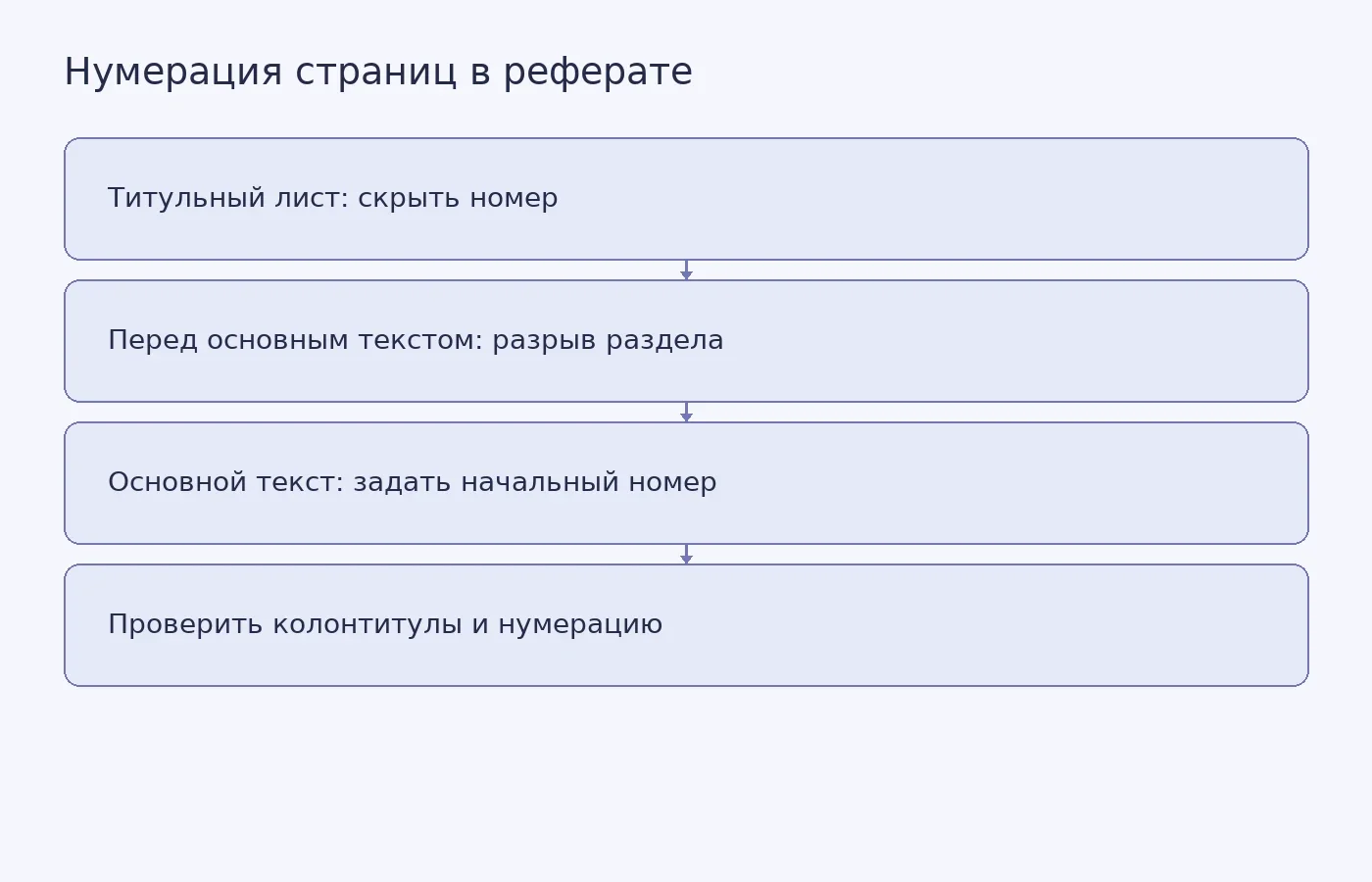
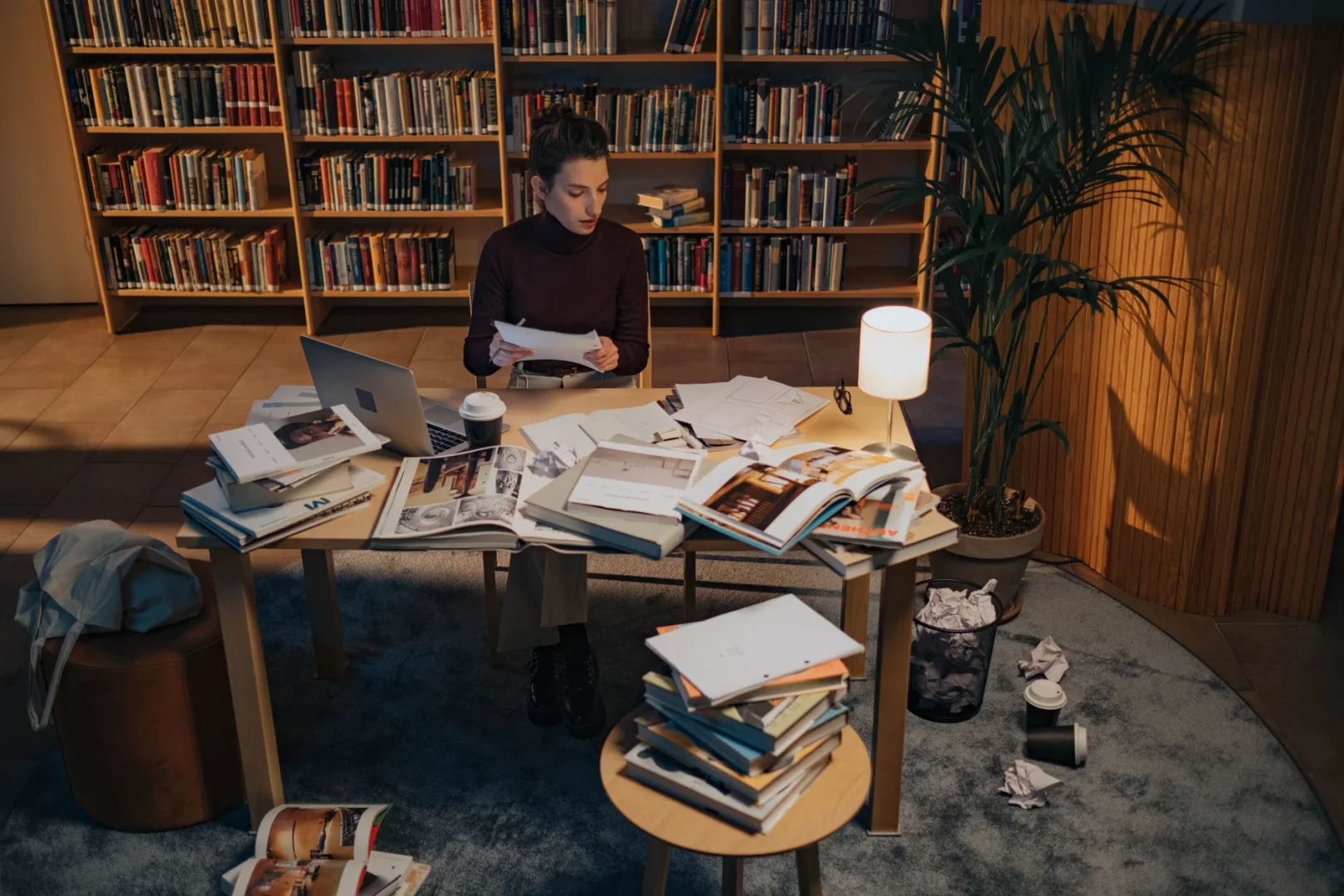
Фото: Mikhail Nilov / Pexels


Похожие статьи
 Рефераты
5
мин
Рефераты
5
мин
23.10.2026
Сколько страниц должно быть в реферате: объем по разделам
В практикуме по теории государства и права под редакцией В. Б. Исакова для реферата рекомендовано 10–12 страниц без списка литературы. Это ориентир для конкретного курса, а не общая норма для российских вузов. Если преподаватель указал объем в задании или методичке, следуйте этому требованию. Требов
 Рефераты
8
мин
Рефераты
8
мин
23.10.2026
Оформление реферата в 2027 году: требования, ГОСТ и образец
У двух рефератов по одному предмету может быть похожая структура, но разные поля, шрифт и оформление ссылок. Обычно эти параметры задают преподаватель и образовательная организация. Поэтому сначала найдите методичку или образец, по которому будут проверять именно вашу работу, и только потом меняйте
 Рефераты
11
мин
Рефераты
11
мин
05.10.2026
Монографический реферат: как разобрать одну книгу и не пересказать её целиком
Преподаватель называет тему и добавляет: «Источник — вот эта книга». Дальше начинается самое неприятное: книга большая, а реферат нужен небольшой, и непонятно, что вообще от вас хотят. Пересказать все главы подряд? Выбрать пару ярких цитат? Обычный реферат по нескольким источникам здесь не подходит,
 Рефераты
12
мин
Рефераты
12
мин
04.11.2026
Топология света на оптоволокне: что защищает сигнал, а что пока только проверяют
На поверхности тонкого кварцевого волокна лазером создают локальные изменения эффективного радиуса. Каждое такое место работает как микрорезонатор для света, обходящего волокно по окружности. В работе 2026 года из 21 такого резонатора собрали одномерную цепочку с двумя разными типами связи. Это не п
 Рефераты
9
мин
Рефераты
9
мин
14.10.2026
Доклад и реферат: в чем разница и что выбрать студенту
Представьте, что по одной теме нужно и написать работу, и выступить перед группой. Источники могут быть одни и те же, но задачи разные: реферат должен связно изложить материал письменно, а доклад помогает представить основные мысли слушателям.Единого формата для всех вузов нет. Объем, структура, чис
 Рефераты
18
мин
Рефераты
18
мин
02.11.2026
Мой любимый PowerMac — это Nintendo Wii: какие допущения Mac OS пришлось обойти
Классическая Mac OS считает настоящий PowerMac устроенным примерно так: есть шина PCI, а за ней, начиная с адреса 0x8000_0000, лежит пространство ввода-вывода, отображённое в память. На плате обязательно присутствует микроконтроллер ADB и управления питанием. Контроллер прерываний работает в legacy-
Последние новости и статьи
 Дипломы
9
мин
Дипломы
9
мин
04.11.2026
Как отличить клонированный голос от живого: что показывают джиттер, шиммер и водяные знаки
В январе 2024 года десятки тысяч избирателей в Нью-Гэмпшире получили робозвонок якобы от Джо Байдена с призывом не голосовать на праймериз. Голос синтезировал сервис ElevenLabs, где мгновенное клонирование стоит от 5 долларов в месяц. Осенью 2026 года Scientific American напомнил о деле, где человек
 Дипломы
11
мин
Дипломы
11
мин
04.11.2026
Почему аспиранты в Индонезии боятся жаловаться на научных руководителей
Во время научной стажировки в Западном Мичиганском университете математик Рулли Чаритас Прамана, преподаватель Университета Ахмада Дахлана в индонезийской Джокьякарте, увидел, как его американский коллега в выходной день катается на велосипеде вместе со своими аспирантами. Для него это оказалось кул
 Оформление и требования к диссертации
10
мин
Оформление и требования к диссертации
10
мин
04.11.2026
Белый трюфель в жару: что могут дать лес и полив
Первого октября 2026 года в лесах вокруг Альбы, где добывают самый известный белый трюфель, охотники-«трифолау» открыли сезон. Месяц спустя Associated Press подвёл предварительные итоги: летняя жара отозвалась и размером грибов, и ценой. Антонио Деджакоми, президент Национального центра изучения трю
 Наука
4
мин
Наука
4
мин
03.11.2026
Кровь задолго до симптомов: что показал тест на ptau-217 у почти 3 000 пожилых людей
У людей без жалоб на память очень высокий уровень белка ptau-217 в крови связан с резко повышенным риском болезни Альцгеймера в следующие десять лет. К такому выводу пришла группа исследователей из Mass General Brigham во главе с нейробиологом Рэйчел Бакли: они проанализировали данные почти 3 000 по
 Наука
3
мин
Наука
3
мин
03.11.2026
Плотная сейсмическая сеть выявила два магматических резервуара под Килауэа
Группа исследователей под руководством Lin et al. получила сейсмическое изображение магматической системы под вершиной Килауэа и различила два отдельных резервуара: один под кратером Халемаумау в главной кальдере, другой под южной кальдерой. Об этом сообщает Eos со ссылкой на статью в Journal of Geo
 Образование
5
мин
Образование
5
мин
03.11.2026
Педагоги детского сада КФУ собрали заказ в «Тихом кафе» из карточек PECS
В специальном (коррекционном) детском саду для детей с расстройствами аутистического спектра Казанского федерального университета «Мы вместе» педагогический коллектив провёл занятие «Тихое кафе. Национальная кухня Татарстана». Пресс-служба КФУ сообщила о нём 3 ноября 2026 года. Меню было визуальным: