Таблица в ВКР — это не украшение, а способ показать данные компактно. Ошибки здесь обычно не содержательные, а оформительские: нет подписи, не указаны единицы, в тексте нет отсылки, длинная таблица разорвана без шапки. Проверяющий видит это сразу.
Сразу важное: единого «правильного» оформления таблиц для всех вузов нет. Требования задаёт ваша образовательная программа — программа практики и методические рекомендации по подготовке ВКР. Они публикуются на сайте программы в разделах «Документы образовательной программы» и «Студентам» → «Практическая подготовка». Если рекомендации вашей программы расходятся с тем, что написано ниже, действуют они, а не эта статья.
Ниже — рабочая последовательность действий и сквозной условный пример. Все цифры в примерах вымышленные и нужны только для показа оформления.
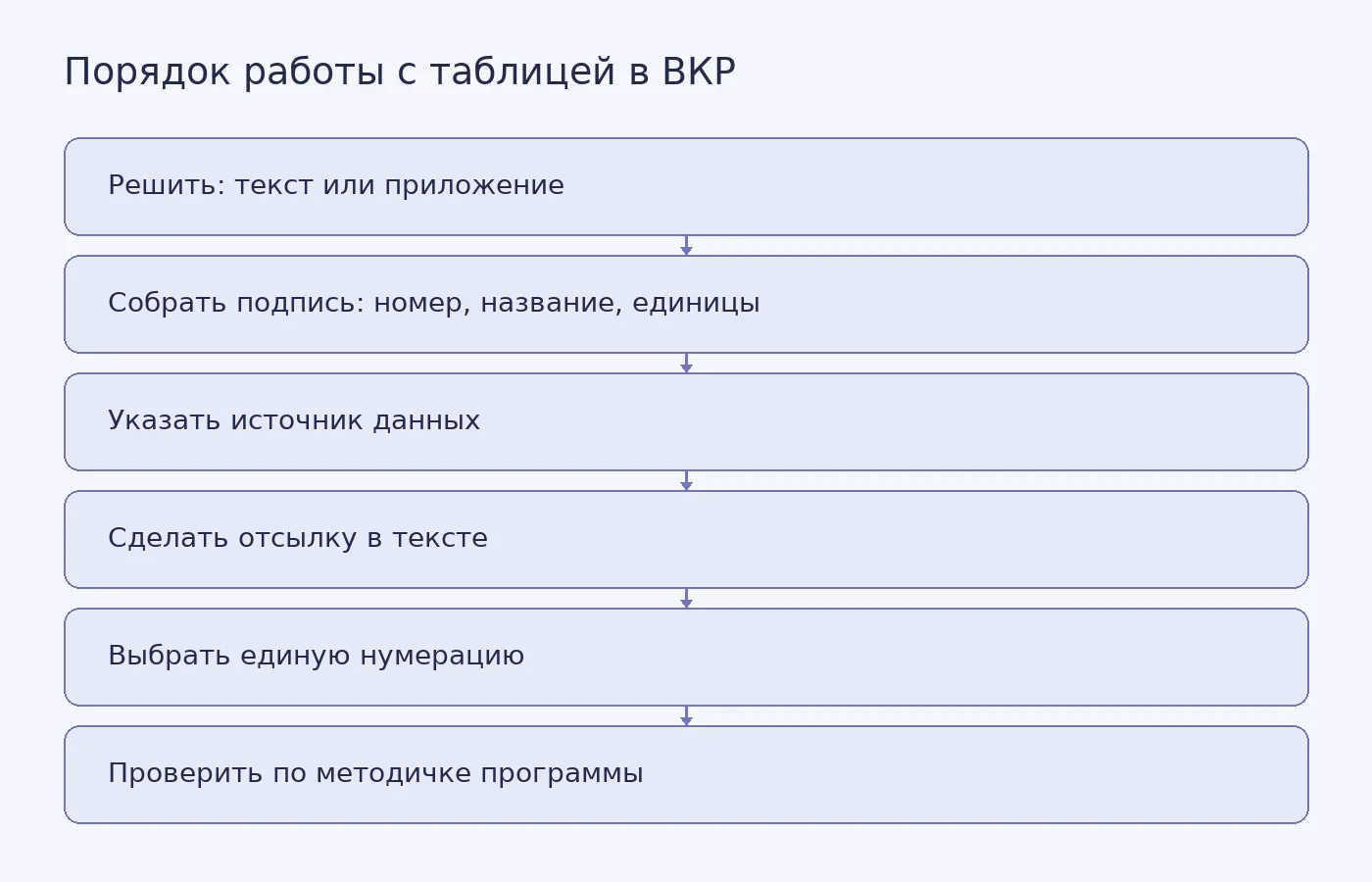
Шаг 1. Решите, где таблице место: в тексте или в приложении
Это первое решение, и от него зависит всё остальное. Локальные правила здесь расходятся.
Одни программы требуют выносить таблицы и рисунки в приложения вне зависимости от объёма. Другие разрешают ставить таблицу прямо в тексте — сразу после первого упоминания или на следующей странице. Третьи оставляют это на усмотрение автора, но требуют единообразия по всей работе.
Практический ориентир: если таблица нужна для аргумента в основном тексте и читатель должен увидеть её рядом с выводом — она в тексте. Если это вспомогательный массив данных, анкета, расшифровка интервью, промежуточные расчёты — в приложении. Материал, который в основном тексте занял бы больше страницы, обычно выносят в приложение.
Проверьте это по своей программе до того, как начнёте верстать. Переделывать нумерацию и отсылки после — дороже.
Шаг 2. Соберите подпись: номер, название, единицы
Подпись ставится над таблицей. Слово «Таблица» не сокращается. Дальше — номер, тире, название.
Формат, который встречается в методических рекомендациях программ:
Таблица 1 – Логические операции
Выравнивание названия и положение номера различаются: где-то номер и слово «Таблица» ставят в правом верхнем углу над названием, где-то название выравнивают по левому краю без отступа. Это как раз тот случай, когда нужно открыть документ своей программы и посмотреть образец.
Единицы измерения указывают обязательно. Если единица общая для всех числовых данных, её приводят в заголовке после названия:
Таблица 2 – Динамика публикаций в региональных СМИ, ед.
Если единицы разные — их ставят в соответствующих столбцах или строках. Заодно укажите период, к которому относятся данные: «за 2023–2024 гг.», «на 01.09.2025». Без периода таблица с цифрами теряет смысл.
Шаг 3. Укажите источник данных
Источник приводится отдельно для каждой таблицы. Место и формулировка зависят от программы: в одних рекомендациях источник ставят внизу таблицы после слова «Примечание», в других — в конце подписи.
Логика такая:
данные взяты из чужого источника — указываете ссылку на него, при необходимости со словами «Цит. по:»;
данные собраны вами — указываете тип исследования и дату, например: «Анкетирование, март 2025. Автор — И.И.»;
данные получены расчётом — указываете, на основе чего считали, и даёте ссылку на приложение с исходными данными, если оно есть.
Не оставляйте таблицу без источника вообще. Даже если все цифры ваши, читатель должен понимать, откуда они.
Шаг 4. Сделайте отсылку в тексте
На каждую таблицу в тексте должна быть ссылка. Слово «Таблица» в ссылке не сокращается.
Формулировки, которые встречаются в рекомендациях:
«как показано в Таблице 1»;
«см. Таблицу 1» — если таблица в основном тексте.
Если таблица вынесена в приложение, отсылка идёт к приложению, а не к таблице как таковой: «см. Приложение 2». Сокращать слово «Таблица» в отсылке не стоит, если это прямо не разрешено методичкой вашей программы.
Название таблицы в тексте при отсылке не повторяют. Не нужно писать «как показано в Таблице 1 “Логические операции”» — достаточно номера.
Отсылка должна стоять до таблицы или рядом с ней, а не через три страницы. Читатель не должен искать, о чём речь.
Шаг 5. Разберитесь с нумерацией
Два основных варианта:
сквозная нумерация по всему тексту ВКР: Таблица 1, Таблица 2, Таблица 3…;
нумерация с номером раздела или символом приложения: Таблица 1.1, Таблица 2.3, Таблица А.1.
Внутри одного приложения нумерация часто идёт отдельно: табл. 1.1, табл. 1.2 — то есть первая цифра означает номер приложения.
Выберите один вариант и держите его по всей работе. Смешанная нумерация — частая причина замечаний на нормоконтроле.
Шаг 6. Перенесите длинную таблицу правильно
Прямого норматива по переносу длинных таблиц в просмотренных документах нет — этот пункт регулируется локально или остаётся на здравый смысл. Рабочее решение такое:
Не разрывайте таблицу посередине строки.
При переносе на следующую страницу повторяйте шапку. В Word это делается через «Макет» → «Повторить строки заголовков».
Если таблица продолжается, подпись не дублируют целиком — достаточно пометки о продолжении в принятом у вас формате. Уточните формат в методичке.
Если таблица всё равно получается громоздкой — выносите её в приложение.
Проверьте, как таблица выглядит в PDF после экспорта. Иногда в Word всё аккуратно, а при печати шапка уезжает.
Сквозной условный пример
Допустим, вы исследуете упоминаемость темы городских парков в региональных СМИ. У вас есть таблица с числом публикаций по трём изданиям за два года. Данные вымышленные.
В тексте:
«Распределение публикаций по изданиям оказалось неравномерным: лидирует городская газета, тогда как в двух других изданиях тема представлена заметно слабее (см. Таблицу 1).»
Подпись и таблица:
Таблица 1 – Число публикаций о городских парках в региональных СМИ, ед.
Издание
2023 г.
2024 г.
Городская газета
48
61
Областной вестник
17
22
Деловой курьер
9
11
Примечание. Подсчёт автора по архивам изданий, январь 2025. Автор — И.И.
Что здесь сделано: подпись над таблицей, единица измерения в заголовке, период в столбцах, источник внизу, отсылка в тексте до таблицы. Если ваша программа требует выносить таблицы в приложения, эта же таблица уедет в приложение, а в тексте останется отсылка «см. Приложение 1».
Типичные ошибки
Таблица без подписи или с подписью под таблицей, хотя программа требует над.
Нет единиц измерения — читатель не понимает, это штуки, проценты или рубли.
Нет периода: непонятно, за какой год данные.
Нет источника: непонятно, чьи это цифры.
В тексте нет отсылки — таблица висит сама по себе.
Слово «Табл.» в подписи вместо «Таблица».
Смешанная нумерация: где-то сквозная, где-то по разделам.
Длинная таблица разорвана без повторения шапки.
Условные или демонстрационные данные не помечены как условные.
Последний пункт важен отдельно. Если вы показываете структуру таблицы на примере, а не приводите реальные результаты, это нужно прямо обозначить. Выдавать образец за научный результат нельзя — это уже вопрос академических норм, а не оформления.
Что проверить перед сдачей
Открыли методические рекомендации своей программы и сверили формат подписи, место источника, нумерацию.
Прошли по тексту и убедились, что на каждую таблицу есть отсылка.
Проверили, что у каждой таблицы есть единицы и период.
Проверили, что у каждой таблицы указан источник.
Проверили нумерацию — она единообразна.
Проверили длинные таблицы в PDF: шапка повторяется, строки не разорваны.
Пометили условные данные как условные.
Если таблиц много и они разнородные, имеет смысл вынести их в отдельный файл-черновик и собирать там, а в текст вставлять уже готовые. Так проще следить за нумерацией.