


Содержание статьи
Вопросы студентов
14.10.2026
14.10.2026
6
мин
Один файл, два отчёта, разные результаты. Прежде чем искать причину в тексте, проверьте, сравниваете ли вы одну и ту же версию документа и одинаковые ли параметры использовали при проверке. Сам по себе процент не объясняет, почему отчёты разошлись.
В руководствах «Антиплагиата» описаны разные модули поиска и настройки проверки. В частном кабинете можно выбирать проверяемые разделы и подключать распознавание текста на изображениях. В руководстве для этого кабинета указано, что распознавание обрабатывает первые 150 страниц. Это ограничение не следует переносить на кабинет вуза: набор возможностей зависит от системы и её настроек. Руководства не устанавливают процента, который должен совпадать в разных кабинетах.
Убедитесь, что в отчёты попала одна версия документа
Начните с файла: сравните его название, формат, размер и дату изменения. Если перед одной из проверок вы редактировали работу, это уже две версии текста, даже если название файла осталось прежним.
Затем откройте текст, извлечённый системой, и проверьте, на месте ли введение, основная часть, заключение и другие значимые разделы. Для сканов и текста на изображениях выясните, применялось ли распознавание. В руководстве частного кабинета сказано, что с этой функцией обрабатываются первые 150 страниц; для вузовского кабинета нужно проверять собственные настройки.
Если нужно разобраться, как система размечает совпадения и чем краткий отчёт отличается от полного, посмотрите материал о проверке в «Антиплагиат.ВУЗ» и чтении отчёта.
Таблица для сравнения отчётов
Сохраните оба отчёта, по возможности в полном виде, и заполните таблицу. Если информация не отображается или неизвестна, так и запишите. В корпоративной версии доступ к отчёту студенту открывает преподаватель; руководство описывает просмотр краткого отчёта.
| Что сравнить | Отчёт 1 | Отчёт 2 |
|---|---|---|
| Система и кабинет | ________________ | ________________ |
| Имя файла, формат и размер | ________________ | ________________ |
| Версия текста: совпадает ли сданный вариант | ________________ | ________________ |
| Дата проверки | ________________ | ________________ |
| Краткий или полный отчёт | ________________ | ________________ |
| Модули поиска | ________________ | ________________ |
| Проверенные разделы документа | ________________ | ________________ |
| Распознавание текста на изображениях: включено, выключено или неизвестно | ________________ | ________________ |
| Исключения: источники, блоки, разделы; был ли пересчёт | ________________ | ________________ |
| Показатели, приведённые в отчёте | ________________ | ________________ |
| Типы фрагментов: совпадения, цитирование, самоцитирование | ________________ | ________________ |
| Источники и отмеченные фрагменты | ________________ | ________________ |
| Что установлено, а что нужно уточнить | ________________ | ________________ |
Состав модулей и доступные настройки зависят от кабинета. Если отчёт не показывает эти сведения, уточните их у преподавателя или ответственного за проверку. В руководстве для корпоративной версии описана справка, где указываются дата проверки, проверенные разделы и модули поиска. Однако заполненный бланк сам по себе не имеет юридической силы.
Как разобраться в расхождениях
Сопоставьте не только итоговые проценты, но и конкретные фрагменты с источниками. Проверьте, какие части документа участвовали в проверке и как система отнесла найденные фрагменты: к совпадениям, цитированию или самоцитированию. Это категории системы, а не готовая оценка работы преподавателем.
Один фрагмент может встретиться в нескольких источниках. В общем показателе система учитывает его только по одному источнику. Поэтому доли в тексте, указанные рядом с отдельными источниками, нельзя складывать и сравнивать с общей долей совпадений.
Если в одном отчёте исключили источник или блок и пересчитали результат, отметьте это отдельно: перед вами уже скорректированный отчёт. Фрагменты из разных источников могут пересекаться, поэтому отключение одного блока способно повлиять и на отображение другого.
Условный пример: вывод без догадок
Представим, что у студента есть отчёт из кабинета вуза и отчёт из частного кабинета. В списках источников он видит различия. При этом неизвестно, совпадали ли модули поиска и проверенные разделы, а сведения об исключениях есть только в одном отчёте.
В таблице можно записать: «Списки источников различаются. Данные о модулях и проверенных разделах для одного отчёта отсутствуют. Причина расхождения не установлена, нужно уточнить параметры проверки». Нельзя заключать, что причина точно в модуле или качестве текста: имеющихся сведений для этого недостаточно.
Шаблон письма преподавателю
Приложите оба отчёта или укажите, где их можно открыть. Вместо просьбы сравнять проценты опишите конкретные различия и спросите о параметрах проверки.
Тема: Просьба уточнить параметры проверки работы
Здравствуйте, [имя и отчество преподавателя].
Я сравнил(а) два отчёта по работе «[название]». Отчёт из [кабинет или система] от [дата проверки] и отчёт из [кабинет или система] от [дата проверки] показывают разные результаты. Я проверил(а), что в обоих случаях использовалась версия файла [название или дата версии].
В отчётах различаются [укажите наблюдаемые отличия, например список источников или проверенные разделы]. Не удалось установить, совпадали ли модули поиска и настройки исключений.
Подскажите, пожалуйста, какие разделы и модули использовались при проверке работы в вузе и учитывались ли исключённые источники или блоки. Если возможно, прошу проверить, ту ли версию файла сравнивают, и объяснить расхождение с учётом требований кафедры.
Прилагаю оба отчёта. Спасибо. [Имя, группа]
Пока ждёте ответа, фиксируйте только то, что видно в отчётах: «результаты различаются», «настройки не указаны», «причина не установлена». По пояснению системы, результат проверки сам по себе не служит основанием для заявления о нарушении авторского права. Пороговые требования и порядок оценки уточняйте по документам своей кафедры или университета.
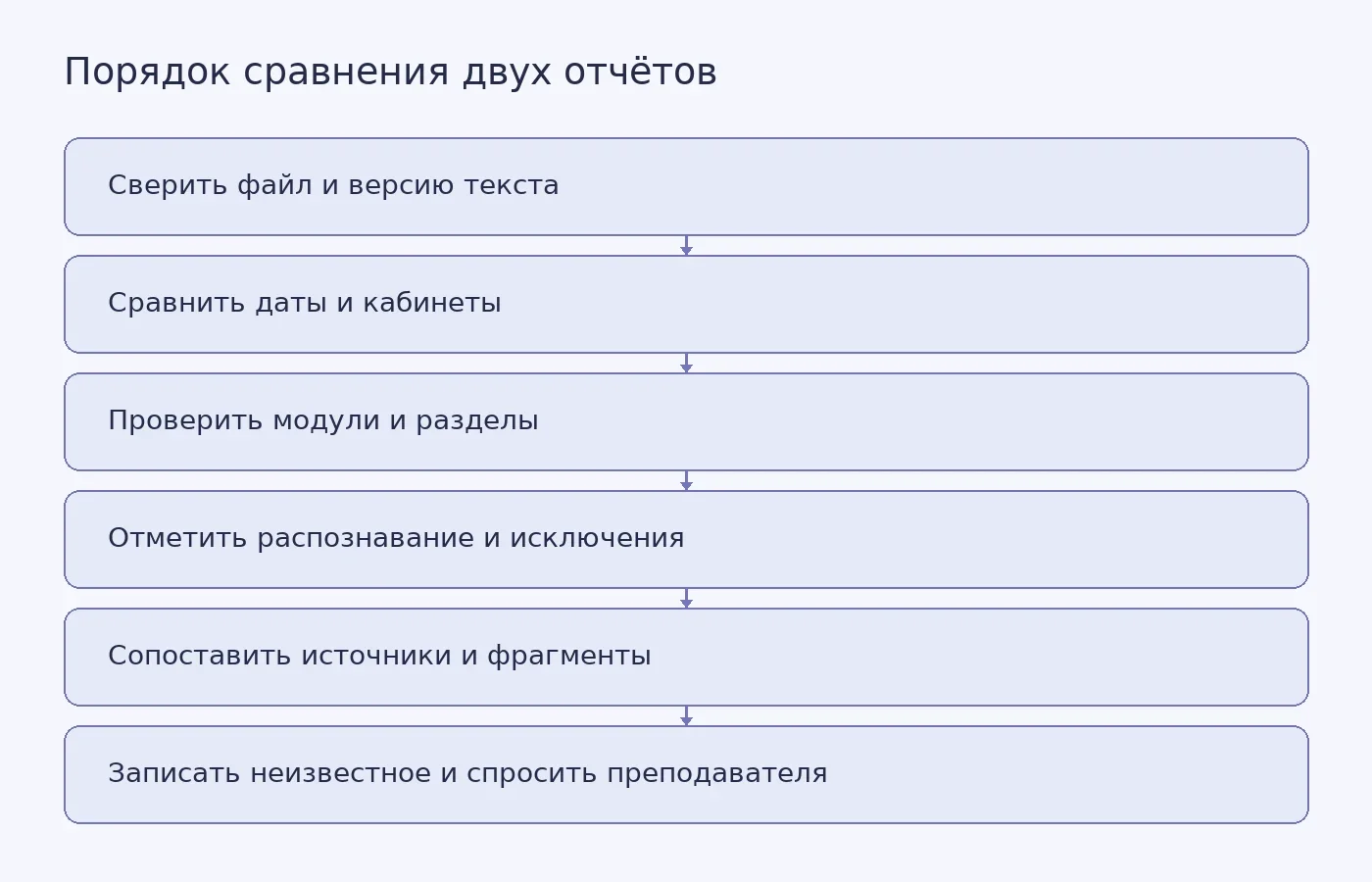
Фото: SHVETS production / Pexels


Похожие статьи
 Вопросы студентов
4
мин
Вопросы студентов
4
мин
28.03.2023
10224
План научно-исследовательской работы студента
План научно-исследовательской работы студентов упростит процесс сбора актуальных материалов для написания НИР, а также сократит время на написание, оформление реферата, курсовой или диплома. Чаще всего, он составляется после выявления и формулировки цели и задач работы. Этапы подготовки научно-и
 Вопросы студентов
7
мин
Вопросы студентов
7
мин
06.10.2026
Стипендии студентам в 2027 году: какие бывают и кто может получить
Студент открывает сайт вуза, находит раздел о стипендиях и видит список из десятка пунктов: академическая, повышенная академическая, социальная, президентская, правительственная, именная, партнёрская. Названия похожи, а правила за ними разные. Одну выплату назначает университет по своим документам,
 Вопросы студентов
21
мин
Вопросы студентов
21
мин
29.09.2023
753
Все о социальной карте студента
Социальная карта студента - это многофункциональная пластиковая карта, которая может использовать в качестве проездного документа, кошелька для оплаты товаров и услуг, пропуска в кампус университета. На чипе карты содержится информация о ФИО студента, названии образовательной организации, фотография
 Вопросы студентов
11
мин
Вопросы студентов
11
мин
29.09.2023
741
Все льготы студентам 2023 года
Социальные льготы студентам вуза - это государственная поддержка, упрощающая проезд на общественном транспорте, посещение культурно-массовых мероприятий (например, музеев и выставок), а также предоставляющая другие дополнительные возможности лицам, получающим образование. Льготы, положенные студента
 Вопросы студентов
8
мин
Вопросы студентов
8
мин
14.10.2026
Zotero для студента: как собрать источники и оформить ссылки в Word
В заметках к курсовой сохранилась точная цитата, но уже непонятно, из какого PDF она взята. Zotero помогает держать записи об источниках, прикреплённые файлы и заметки вместе, а затем вставлять ссылки и собирать библиографию в Word. Пройдём весь путь на условном примере курсовой о цифровых привычках
.jpg) Вопросы студентов
12
мин
Вопросы студентов
12
мин
17.10.2023
877
Как узнать отчислен ли студент из вуза? Как восстановиться?
Отчисление студента без его желания из вуза - процедура не из приятных. Такое наказание применяется за систематические прогулы, плохую успеваемость, другие нарушения устава вуза и его внутренних распорядков. Чтобы заранее ознакомиться с перечнем причин, которые могут навлечь на студента отчисление,
Последние новости и статьи
 Дипломы
9
мин
Дипломы
9
мин
04.11.2026
Как отличить клонированный голос от живого: что показывают джиттер, шиммер и водяные знаки
В январе 2024 года десятки тысяч избирателей в Нью-Гэмпшире получили робозвонок якобы от Джо Байдена с призывом не голосовать на праймериз. Голос синтезировал сервис ElevenLabs, где мгновенное клонирование стоит от 5 долларов в месяц. Осенью 2026 года Scientific American напомнил о деле, где человек
 Дипломы
11
мин
Дипломы
11
мин
04.11.2026
Почему аспиранты в Индонезии боятся жаловаться на научных руководителей
Во время научной стажировки в Западном Мичиганском университете математик Рулли Чаритас Прамана, преподаватель Университета Ахмада Дахлана в индонезийской Джокьякарте, увидел, как его американский коллега в выходной день катается на велосипеде вместе со своими аспирантами. Для него это оказалось кул
 Оформление и требования к диссертации
10
мин
Оформление и требования к диссертации
10
мин
04.11.2026
Белый трюфель в жару: что могут дать лес и полив
Первого октября 2026 года в лесах вокруг Альбы, где добывают самый известный белый трюфель, охотники-«трифолау» открыли сезон. Месяц спустя Associated Press подвёл предварительные итоги: летняя жара отозвалась и размером грибов, и ценой. Антонио Деджакоми, президент Национального центра изучения трю
 Наука
4
мин
Наука
4
мин
03.11.2026
Кровь задолго до симптомов: что показал тест на ptau-217 у почти 3 000 пожилых людей
У людей без жалоб на память очень высокий уровень белка ptau-217 в крови связан с резко повышенным риском болезни Альцгеймера в следующие десять лет. К такому выводу пришла группа исследователей из Mass General Brigham во главе с нейробиологом Рэйчел Бакли: они проанализировали данные почти 3 000 по
 Наука
3
мин
Наука
3
мин
03.11.2026
Плотная сейсмическая сеть выявила два магматических резервуара под Килауэа
Группа исследователей под руководством Lin et al. получила сейсмическое изображение магматической системы под вершиной Килауэа и различила два отдельных резервуара: один под кратером Халемаумау в главной кальдере, другой под южной кальдерой. Об этом сообщает Eos со ссылкой на статью в Journal of Geo
 Образование
5
мин
Образование
5
мин
03.11.2026
Педагоги детского сада КФУ собрали заказ в «Тихом кафе» из карточек PECS
В специальном (коррекционном) детском саду для детей с расстройствами аутистического спектра Казанского федерального университета «Мы вместе» педагогический коллектив провёл занятие «Тихое кафе. Национальная кухня Татарстана». Пресс-служба КФУ сообщила о нём 3 ноября 2026 года. Меню было визуальным: