


Содержание статьи
Вопросы студентов

26.10.2026
26.10.2026
6
мин
В учебном CSV три строки данных: ID 001, 002 и 003, метки групп и часы. Для этого файла заранее заданы UTF-8, разделитель полей «;» и десятичная запятая. Разберём, как прочитать его в pandas с текстовым ID и сохранить различие между нулём и пустым значением. Все данные вымышлены.
Полный текст учебного файла ниже. Для повторения примера сохраните эти строки в UTF-8 под именем data.csv; первая строка — заголовок, ещё три — данные.
id;группа;часы
001;А;2,5
002;Б;0,0
003;А;
В этом файле «;» разделяет поля, а запятая внутри 2,5 и 0,0 служит десятичным знаком. Последняя строка 003;А; содержит пустое третье поле «часы». Это отличается от известного нулевого значения 0,0 у ID 002. Причина отсутствия часов у 003 в учебном наборе не задана.
Настройки pandas
В Python код такой:
import pandas as pd

df = pd.read_csv(
    'data.csv',
    sep=';',            # разделитель полей
    decimal=',',         # десятичный знак — запятая
    dtype={'id': str},   # id читаем как текст
    encoding='utf-8'
)
После чтения получим:
| id | группа | часы |
|---|---|---|
| 001 | А | 2.5 |
| 002 | Б | 0.0 |
| 003 | А | NaN |
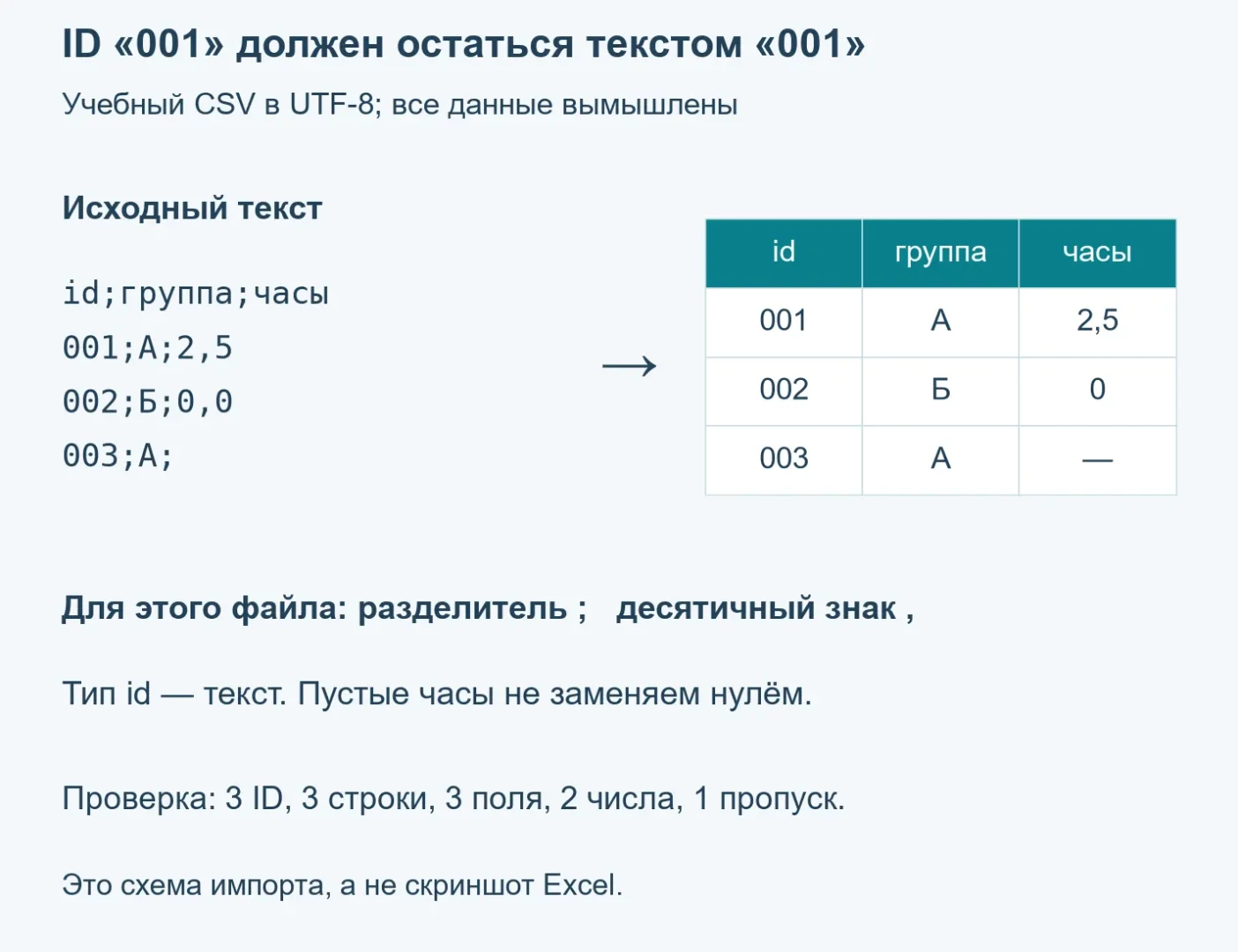
В таблице три поля исходного файла: id, группа и часы. Среди трёх значений часов два известны и одно пропущено. Ведущие нули в id сохранены как часть текста.
После указанного чтения ID остаются строками 001, 002, 003, группы — А, Б, А. Часы распознаны как числа 2.5 и 0.0; отсутствующее значение представлено как NaN. Точка в показанном числовом выводе не означает, что исходный CSV был перезаписан. Ноль и пропуск различаются.
Если ID распознан как число, его числовое значение не хранит исходные ведущие нули. Для сохранения исходной строки задайте текстовый тип при чтении. После потери нулей не угадывайте длину ID по оставшемуся числу: возьмите исходный CSV, сравните значения и повторите импорт с текстовым типом. Формат отображения сам по себе не устанавливает, каким был исходный идентификатор.
Что проверить при импорте в Excel
Microsoft описывает прямое открытие CSV и импорт текстовых данных. При прямом открытии столбцы интерпретируются по текущим настройкам формата. Для контроля типов можно использовать доступный в вашей версии импорт «Из текста/CSV» либо мастер импорта текста. Мастер относится к legacy-функциям и может потребовать включения; названия и расположение элементов зависят от версии. Испытание этого файла в интерфейсе Excel здесь не проводилось.
Для показанного учебного формата перед подтверждением импорта сверьте настройки и предварительный просмотр:
- Разделитель полей — точка с запятой; предварительный просмотр показывает три поля.
- Кодировка соответствует UTF-8 учебного файла; кириллица читается как А, Б, А.
- Для id выбран текстовый тип до преобразования значений, чтобы сохранить строки с нулями.
- Для чисел учитывается десятичная запятая исходного файла; конкретный способ настройки зависит от выбранного инструмента импорта.
- После импорта сверены исходные значения и пустое поле часов. Отображение известного нуля может отличаться, поэтому проверяют значение, а не только число знаков после запятой.
После чтения данных правила обработки отсутствующих ответов нужно описать отдельно. Это разобрано в статье о пропусках в анкете и знаменателях расчёта. Смысл полей и выбранные коды удобно зафиксировать в кодировочной книге данных.
Чек-лист: что проверить перед импортом любого csv
| Настройка | Наш пример | Что делать для другого файла |
|---|---|---|
| Разделитель | ; | Посмотрите в исходнике: запятая, табуляция, точка с запятой? |
| Десятичный знак | , | Посмотрите на числа: 2,5 или 2.5? |
| Тип ID | str | Если ведущие нули входят в ID, импортируйте этот столбец как текст |
| Кодировка | utf-8 | Сверьте кодировку по документации источника и предпросмотр кириллицы; для учебного файла явно выбран UTF-8. |
| Пропуски | Пустое поле | Пустая ячейка — это 0 или отсутствие данных? |
Коротко
- Если ведущие нули входят в ID, импортируйте этот столбец как текст — и в pandas, и в мастере Excel.
- Для данного файла в pandas задан decimal=",". Для другого CSV сначала определите фактический десятичный знак и разделитель полей; настройки Excel сверяйте с его документацией и предпросмотром.
- Пропуск и ноль — разные вещи. Пустое поле не становится нулём само по себе.
- Сверили исходные три строки с результатом импорта — все на месте? Значит, настройки подобраны верно.
Если нужна консультация по подготовке собственного набора к анализу, можно обсудить статистическую обработку данных. Заранее уточните задачу, структуру файлов и объём консультации.


Похожие статьи
 Вопросы студентов
9
мин
Вопросы студентов
9
мин
25.10.2026
Пропуски в анкете: как считать ответы и описывать неполные данные
Представим учебную анкету из шести записей. В двух записях не указано время самостоятельной подготовки, а в двух — ответ о посещении консультации. У одной записи отсутствуют оба ответа. Можно сразу посчитать среднее и проценты, но сначала нужно определить, какие ответы входят в каждый расчёт и от ка
 Вопросы студентов
16
мин
Вопросы студентов
16
мин
24.10.2026
Лучшие приложения для учебных презентаций: сравнение Google Презентаций, PowerPoint и Gamma
Перед семинаром обычно нужно решить не только, что писать на слайдах, но и где собрать файл. Одному студенту важен совместный доступ для команды, другому нужна работа без интернета, третьему требуется быстро превратить план в черновик. Поэтому единственного «лучшего» приложения для презентаций нет.
 Вопросы студентов
9
мин
Вопросы студентов
9
мин
26.10.2026
README для исследовательских данных: как описать файлы и передать понятный набор
Бывало такое: открываешь папку с файлами коллеги и не можешь понять, где исходные данные, а где обработанные? А через полгода возвращаешься к собственному проекту и гадаешь, что означают столбцы в таблице?Короткий текстовый файл README решает эту проблему. Это инструкция к набору данных: он объясняе
 Вопросы студентов
19
мин
Вопросы студентов
19
мин
26.10.2026
30388
Где писать конспекты: лучшие сервисы для студента
Приложение для конспектов должно помогать не только записать лекцию, но и найти нужное определение перед экзаменом, открыть материал без сети и выгрузить его в понятном формате. Для схем удобен стилус, для длинного текста — клавиатура, а для повторения важны поиск и ясная структура. Поэтому выбирать
 Вопросы студентов
9
мин
Вопросы студентов
9
мин
24.10.2026
Приложения для перевода учебных текстов: Google Translate, DeepL и Microsoft
В научной статье одно слово способно изменить смысл целого абзаца. Поэтому при выборе переводчика важно смотреть не только на скорость, но и на работу с PDF, терминами и загружаемыми файлами. Ниже сопоставлены функции, описанные в официальных материалах Google, DeepL и Microsoft. Независимых испытан
 Вопросы студентов
12
мин
Вопросы студентов
12
мин
25.10.2026
Кодировочная книга анкеты: как описать переменные и проверить данные
Представьте: исследователь открыл таблицу ответов, но не видел анкету. В одной ячейке стоит 97. Это ответ участника, ошибка или пропуск? Кодировочная книга помогает разобраться: она связывает каждую переменную с вопросом, возможными значениями и правилами перехода по анкете. В таблице данных обычно
Последние новости и статьи
 Рефераты
10
мин
Рефераты
10
мин
26.10.2026
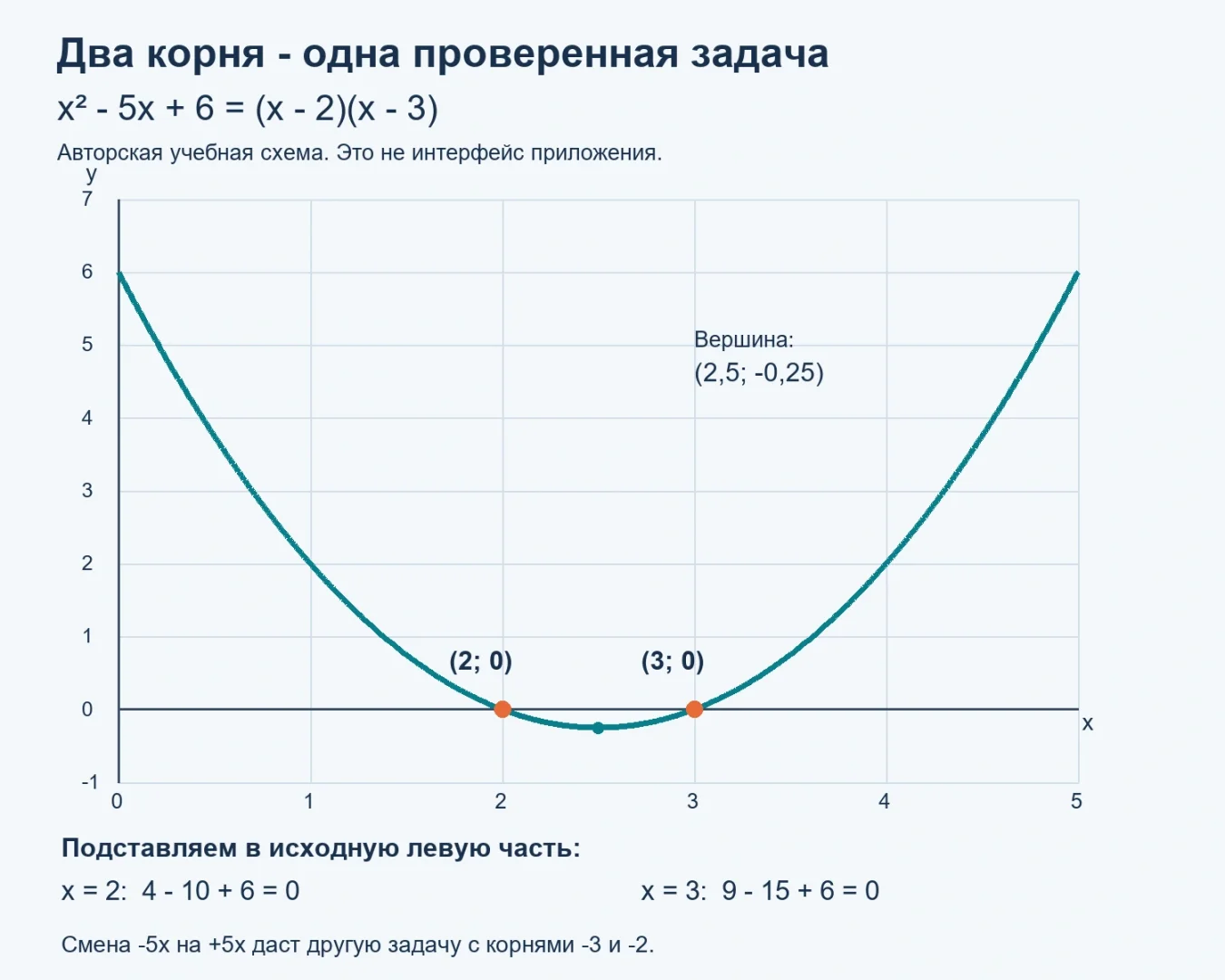
Приложения для математики: как проверить решение по шагам
В тетради получилось два корня, а в приложении - две точки на графике. Чтобы проверить решение, нужно связать эти результаты: понять, почему числа удовлетворяют исходному уравнению, и объяснить, почему других ответов нет. Разберём эту проверку на одном учебном примере в GeoGebra Calculator Suite и D
 Помощь по написанию
14
мин
Помощь по написанию
14
мин
26.10.2026
13113
Валидность исследования
Валидность исследования показывает, насколько обоснованы выводы, которые автор делает из полученных данных. Простыми словами: действительно ли вы проверили свой вопрос или получили ответ на другой? Если тест проверяет знание терминов, его высокий балл сам по себе не доказывает развитое критическое м
 Наука
3
мин
Наука
3
мин
26.10.2026
После отмены ингибитора TNF при артрите самооценки здоровья ухудшились к 12-й неделе
У 102 взрослых с ревматоидным артритом в стойкой ремиссии или с низкой активностью болезни самооценки здоровья в среднем ухудшились вскоре после отмены ингибитора фактора некроза опухоли (TNF). К концу 48-недельного наблюдения показатели вернулись к исходным после возобновления терапии. Результаты о
 Наука
4
мин
Наука
4
мин
26.10.2026
Лишний год в школе снизил риск деменции: естественный эксперимент на реформе 1972 года
Сентябрь 1957 года в Великобритании делил не только классы, но и будущее здоровье: ученики, родившиеся 1 сентября 1957 года или позже, должны были учиться до 16 лет, а те, кто появился на свет днём раньше, могли бросить школу в 15. Спустя почти полвека этот разрыв в один год привёл к измеримой разни
 Вузы
4
мин
Вузы
4
мин
26.10.2026
НИУ ВШЭ — Нижний Новгород принимает заявки на премию выпускников «30 в 30» до 2 ноября
Нижегородский кампус Высшей школы экономики объявил приём заявок на премию для своих выпускников «30 в 30». Проект приурочен к тридцатилетию кампуса, заявки принимают до 2 ноября 2026 года. Выдвинуть можно себя или другого человека — выпускника бакалавриата, магистратуры, аспирантуры или программы M
 Кандидатские диссертации
10
мин
Кандидатские диссертации
10
мин
26.10.2026
Как организовать подготовку к экзамену по гистологии: план, пример и чек-лист
Подготовку к экзамену по гистологии удобно строить вокруг проверяемого действия: описать учебный препарат, выделить различающие признаки и объяснить вывод. Одного знакомого изображения недостаточно. Полезнее иметь карточку, в которой отдельно записаны наблюдения, предполагаемое название и то, что ещ