


Содержание статьи
Защита работ

26.10.2026
26.10.2026
8
мин
Вы открыли таблицу с результатами опроса. В столбце «Группа» кто-то написал « a », «B», « b», «A». В столбце «Часы» стоят 2, –99, 0 и 70. Нужно привести записи к единому виду — и не потерять исходник. Если просто исправить всё в Excel, через месяц уже не вспомнить, какое значение было до правки и почему вы так решили. Чтобы работа была прозрачной, ведут журнал очистки — по одной записи на каждую изменённую или сомнительную ячейку.
На конкретном примере разберём, как построить такой журнал. Вы получите готовый шаблон и увидите, чем журнал решений отличается от автоматической истории инструмента (например, OpenRefine).
Все данные — полностью вымышленные. Никакого настоящего исследования за ними нет. Пример нужен, чтобы показать саму механику учёта.
Что должно быть в журнале очистки данных
Журнал — это таблица, в которой каждая строка описывает одно решение об изменении или пометке конкретной ячейки. Минимальный набор полей такой:
- ID записи — уникальный номер строки в исходных данных;
- Поле — название столбца, в котором находится ячейка;
- Было — исходное значение до любых правок;
- Стало — значение после обработки;
- Действие — что именно вы сделали: заменили, очистили, пометили на проверку и т.д.;
- Основание — на каком правиле вы приняли это решение.
Если значение не изменяется, а только помечается флагом (например, «нужно уточнить»), в колонке «Стало» остаётся исходное число, а в «Действии» пишется «помечено».
Пошаговый пример с учебным файлом
Представим, что с сервера скачан CSV-файл с именем raw.csv. В нём четыре строки. Вот его содержимое:
| ID | group | hours |
|---|---|---|
| P01 | " a " | 2 |
| P02 | "B" | -99 |
| P03 | " b" | 0 |
| P04 | "A" | 70 |
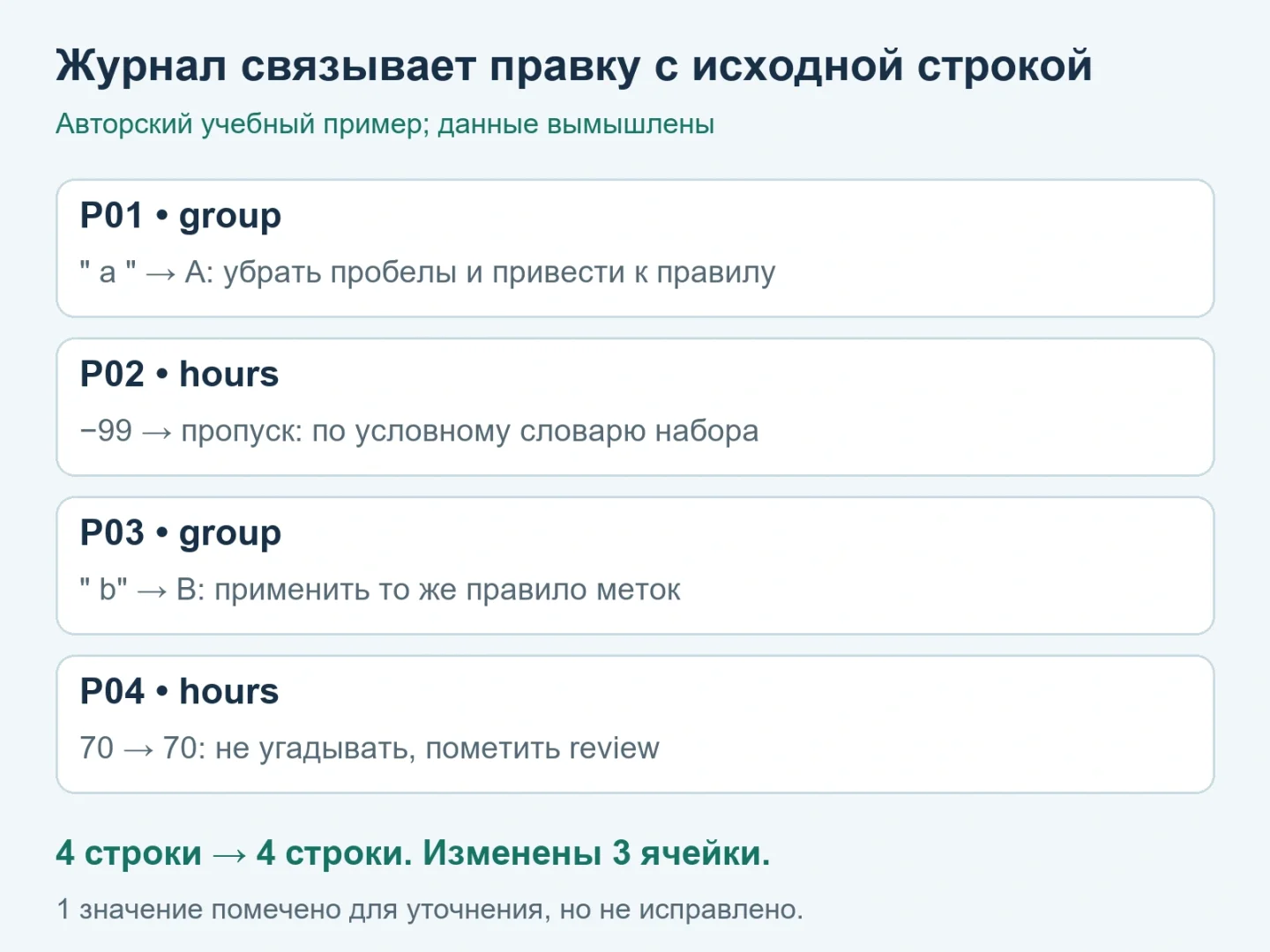
Я намеренно показал значения group в кавычках, чтобы были видны пробелы. В CSV кавычки могут отсутствовать — важно понимать, что строки « a » и « b» начинаются или заканчиваются пробелом.
Правила обработки для этого учебного набора:
- метки групп записываются латинскими прописными буквами без краевых пробелов (допустимы только A и B);
hoursозначает часы учёбы за сутки, допустимый диапазон — от 0 до 24;- код –99 по той кодировочной книге, которая прилагается к этому гипотетическому набору, означает пропуск (missing).
После применения правил должна получиться рабочая таблица working.csv. Вот она:
| ID | group | hours | status |
|---|---|---|---|
| P01 | A | 2 | ok |
| P02 | B | пусто | missing |
| P03 | B | 0 | ok |
| P04 | A | 70 | review |
Теперь разберём каждую запись отдельно.
Журнал решений: 4 записи
В этом примере журнал содержит четыре записи: для каждого ID есть ровно одно изменение или отметка. Если в одной строке принимаются решения по нескольким ячейкам, выбранный формат журнала потребует отдельных записей с тем же ID.
| ID | Поле | Было | Стало | Действие | Основание |
|---|---|---|---|---|---|
| P01 | group | " a " | A | замена | Удалены краевые пробелы, значение приведено к прописной латинской A — метка группы. |
| P02 | hours | -99 | пусто | очищено | Код -99 интерпретируется как пропуск по кодировочной книге набора. |
| P03 | group | " b" | B | замена | Удалён начальный пробел, значение приведено к прописной латинской B — метка группы. |
| P04 | hours | 70 | 70 | помечено (review) | Значение 70 выходит за допустимый диапазон 0–24. Автоматическая замена на 7 или обнуление не допускается. До уточнения источника оставлено без изменения. |
Проверим контрольные числа:
- исходных строк — 4, рабочих строк — 4;
- уникальных ID — 4 (P01, P02, P03, P04);
- изменённых ячеек — 3: P01.group, P02.hours, P03.group;
- ячеек, помеченных без изменения, — 1: P04.hours;
- из 4 значений hours два допустимых (2 и 0), один пропуск (–99 → пусто), одно неопределённое (70, «review»).
Обратите внимание: ноль у P03 — это конкретное значение «0 часов учёбы за сутки», а не пропуск. Журнал это нигде не путает. В этом учебном примере значение 70 до уточнения не используют как допустимое число часов; исходная запись при этом сохраняется.
А что насчёт истории OpenRefine?
OpenRefine сохраняет историю изменений вместе с проектом: выход из программы сам по себе её не стирает. Вкладка Undo/Redo показывает последовательность действий. Это помогает проследить обработку данных.
Обычный экспорт CSV или TSV и архив проекта — разные результаты. Многие варианты экспорта данных учитывают текущие фильтры и фасеты. Полный архив проекта сохраняет данные и историю; его можно импортировать в другую установку OpenRefine. Экспорт CSV не удаляет историю из сохранённого проекта, но сам файл CSV её не содержит.
Не все действия можно извлечь как операции для повторного применения. В частности, документация приводит правку отдельной ячейки как действие, которое нельзя извлечь для такого повторения. Это не означает невозможность повторить правку вручную.
Архив проекта может содержать конфиденциальные данные из предыдущих шагов. Перед передачей проверьте его состав и допустимость раскрытия. Для нашего учебного набора журнал отдельно фиксирует основание замены, правило кодирования и причину отметки review. Так читатель увидит не только действие, но и решение автора.
Как это использовать в реальной работе
- Сохраняйте исходный файл. Назовите его raw.csv и не трогайте. Любая правка — в копии.
- Заведите журнал. Подойдёт такая же таблица, как в примере выше. Можно вести её в отдельном CSV или в Google Sheets.
- Перед любой правкой записывайте ID, поле, значение «было» и основание. Потом вносите изменение.
- Если значение не меняется (как 70), всё равно запишите его в журнал: «было = 70, стало = 70, действие = помечено, основание = выходит за диапазон, источник не уточнён».
- Сверьте число строк, уникальные ID и сами идентификаторы до и после обработки. В нашем примере исключение строк не предусмотрено: их должно остаться четыре. Если результат отличается, выясните причину и отдельно зафиксируйте обоснованные исключения, если они есть.
- Не поддавайтесь соблазну «исправить» непонятное число. 70 не обязательно опечатка. Возможно, это часы за несколько дней, или формат данных другой. Пока нет основания, значение остаётся как есть, а в журнале — флаг review.
Для глубокого понимания того, как описывать переменные до начала анализа, рекомендую прочитать статью о кодировочной книге анкеты — там показано, как заранее задать допустимые коды и избежать путаницы с пропусками.
Если нужна помощь с подготовкой данных к расчёту, можно обсудить статистический анализ исследования. Заранее согласуйте исследовательский вопрос, состав материалов и объём консультации.
Границы метода
- Выберите формат журнала, который смогут прочитать участники проекта. Согласованность исходной таблицы, рабочей версии и журнала можно сверять вручную или настроить отдельную автоматическую проверку.
- В разных вузах могут быть свои правила документирования первичных данных — уточните на кафедре.
- Архив OpenRefine не защищает данные от просмотра. Не передавайте его без проверки состава.
- Выберите понятное место для оснований решений: журнал, протокол или комментарии к коду. В нашем примере использован отдельный журнал; важно связать пояснение с конкретной ячейкой.
Построчный журнал очистки не гарантирует, что данные станут безупречными, но он даёт возможность в любой момент вернуться к исходной строке, увидеть, что именно было сделано, и объяснить это другому исследователю или проверяющему. В рассмотренном примере 4 строки, 3 изменённые ячейки, 1 отметка «review» — и на каждое решение есть основание.


Похожие статьи
 Защита работ
5
мин
Защита работ
5
мин
01.06.2023
10510
Как выбрать научного руководителя для диссертации?
Научный руководитель диссертации – это специалист с научным образованием и педагогическим опытом работы, оказывающий помощь в подготовке и написании кандидатской диссертации. Кандидатура куратора проекта должна соответствовать установленным требованиям ВАК и назначается на должность приказом р
 Защита работ
11
мин
Защита работ
11
мин
03.06.2022
42161
Как получить степень "кандидат наук" без аспирантуры?
Кандидат наук – это первая ученая степень в российской системе образования. Соискателями становятся лица с высшим образованием, успешно написавшие и защитившие кандидатскую диссертацию. Что такое соискательство? Соискательство – это закрепление специалиста за определенн
 Защита работ
6
мин
Защита работ
6
мин
15.02.2022
19244
Что такое академическая разница?
Академическая разница – это различие в формах аттестации, списке дисциплин, количестве часов, выделенных для изучения конкретных предметов по специальности студента при переводе из одного учебного учреждения в другое или восстановлении после отчисления. Не является задолженностью, но перенос
 Защита работ
12
мин
Защита работ
12
мин
03.05.2026
0
Как спасти слабую работу на защите
Если ты уже знаешь, что твоя диссертация имеет массу недостатков, важно своевременно подготовиться к защите: создать ясную структуру доклада, сконцентрироваться на ключевых результатах, уверенно вести себя в процессе выступления. Дополнить образ поможет аккуратный внешний вид и спокойная манера пове
 Защита работ
10
мин
Защита работ
10
мин
12.01.2023
10376
Где опубликовать диссертацию?
Опубликованные диссертации помогут будущим соискателям ученой степени выбрать необходимую тему исследований, изучить структуру построения текста работы и проанализировать список используемых источников. Для чего публикуются диссертации Публикация полного текста кандидатских/докторс
 Защита работ
4
мин
Защита работ
4
мин
12.01.2023
10438
Где хранятся готовые диссертации после защиты?
Успешная защита диссертации позволяет ученому устроиться на престижную должность, продвинуться по карьерной лестнице и получить прибавку к зарплате. Где хранятся готовые магистерские диссертации после защиты? После защиты магистерские диссертации хранятся на выпускающей кафедре учебного
Последние новости и статьи
 Помощь по написанию
14
мин
Помощь по написанию
14
мин
26.10.2026
13113
Валидность исследования
Валидность исследования показывает, насколько обоснованы выводы, которые автор делает из полученных данных. Простыми словами: действительно ли вы проверили свой вопрос или получили ответ на другой? Если тест проверяет знание терминов, его высокий балл сам по себе не доказывает развитое критическое м
 Наука
3
мин
Наука
3
мин
26.10.2026
После отмены ингибитора TNF при артрите самооценки здоровья ухудшились к 12-й неделе
У 102 взрослых с ревматоидным артритом в стойкой ремиссии или с низкой активностью болезни самооценки здоровья в среднем ухудшились вскоре после отмены ингибитора фактора некроза опухоли (TNF). К концу 48-недельного наблюдения показатели вернулись к исходным после возобновления терапии. Результаты о
 Наука
4
мин
Наука
4
мин
26.10.2026
Лишний год в школе снизил риск деменции: естественный эксперимент на реформе 1972 года
Сентябрь 1957 года в Великобритании делил не только классы, но и будущее здоровье: ученики, родившиеся 1 сентября 1957 года или позже, должны были учиться до 16 лет, а те, кто появился на свет днём раньше, могли бросить школу в 15. Спустя почти полвека этот разрыв в один год привёл к измеримой разни
 Вузы
4
мин
Вузы
4
мин
26.10.2026
НИУ ВШЭ — Нижний Новгород принимает заявки на премию выпускников «30 в 30» до 2 ноября
Нижегородский кампус Высшей школы экономики объявил приём заявок на премию для своих выпускников «30 в 30». Проект приурочен к тридцатилетию кампуса, заявки принимают до 2 ноября 2026 года. Выдвинуть можно себя или другого человека — выпускника бакалавриата, магистратуры, аспирантуры или программы M
 Кандидатские диссертации
10
мин
Кандидатские диссертации
10
мин
26.10.2026
Как организовать подготовку к экзамену по гистологии: план, пример и чек-лист
Подготовку к экзамену по гистологии удобно строить вокруг проверяемого действия: описать учебный препарат, выделить различающие признаки и объяснить вывод. Одного знакомого изображения недостаточно. Полезнее иметь карточку, в которой отдельно записаны наблюдения, предполагаемое название и то, что ещ
 Рефераты
9
мин
Рефераты
9
мин
26.10.2026
План подготовки по билетам: как рассчитать время и повторения
План подготовки по билетам начинается с двух вещей: списка проверяемых вопросов и времени, которое вы действительно можете выделить. Запись «в понедельник учу половину курса» не показывает, успеете ли вы решить задачу, объяснить определение и вернуться к ошибкам. Рабочий план связывает каждый билет