Титульный лист реферата — первая страница с названием организации, темой, сведениями о студенте и проверяющем, городом и годом. Начните с шаблона или методических указаний преподавателя: именно они определяют набор реквизитов для вашей работы. Общие примеры помогают разметить страницу, но не заменяют утвержденный образец.
Титульный лист реферата по ГОСТу
Универсального титульника, который одинаково обязателен для любого учебного реферата, нет. При ссылке методички на стандарты учитывайте их область применения и редакцию:
ГОСТ 7.32-2017 «Отчет о научно-исследовательской работе. Структура и правила оформления» заменил редакцию 2001 года. Он относится к отчету о НИР; переносить все его реквизиты на обычный учебный реферат без указаний вуза не следует.
Стандарты ЕСКД, включая ГОСТ Р 2.105-2019, относятся к текстовым техническим документам. Ссылка на ГОСТ 2.105-95 в старом шаблоне не делает его универсальной инструкцией для любого реферата. Проверьте актуальные требования своей кафедры.
Состав реквизитов и параметры оформления, которые нужно проверить по методичке:
Порядок учета страниц и наличие видимого номера на титульнике. Часто его считают первой страницей без напечатанной цифры, но конкретную схему нумерации задают требования к работе.
Шрифт, размер и интервалы — по образцу кафедры. Times New Roman 12–14 пунктов встречается в учебных шаблонах, но это не универсальное правило для всех организаций.
Как оформляется титульный лист реферата
Официальное название организации, факультета и кафедры в составе, который требует шаблон.
Название дисциплины, по которой составляется реферат.
Тема работы.
Данные о студенте: ФИО, номер учебной группы, курс, название факультета.
Сведения о проверяющем: ФИО и должность, степень или звание — если они требуются. Проверяющий не обязательно является рецензентом; используйте нужное обозначение из задания.
5 советов о тои как оформить титульный лист реферата
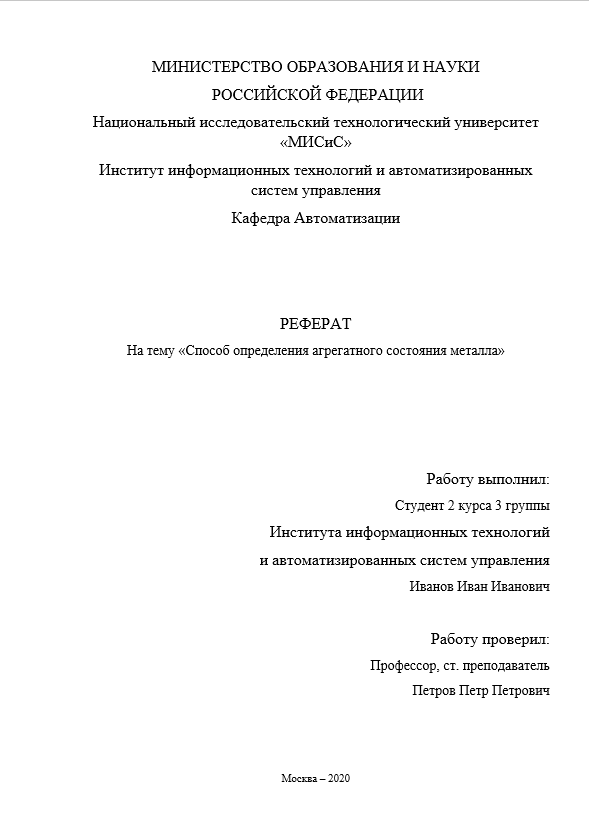
Для правильного размещения текста на странице, лист А4 условно разделяется на несколько частей: верх, центр, правая и нижняя часть.
В верхней части укажите организацию и подразделение. Название ведомства добавляйте только при наличии такого реквизита в шаблоне и переписывайте точно: фраза «Министерство образования и науки РФ» не подходит автоматически каждому современному вузу.
Чтобы выделить информацию в первой половине средней части листа, текст выравнивается по центру строки. Сначала автор указывает заглавными буквами слово РЕФЕРАТ. Строкой ниже указывается наименование предмета, по которому составляется текст. На следующей строке печатается полное название темы работы (чаще всего, выделяется полужирным начертанием).
Блок автора и проверяющего разместите по образцу кафедры, часто он располагается справа. Укажите учебную группу, ФИО студента и проверяющего; размер шрифта и выравнивание сверяйте с методичкой.
Внизу обычно размещают город и год. Год должен соответствовать сдаваемой работе и заданию: декабрь сам по себе не является основанием ставить следующий год.
Как составить титульный лист реферата в Ворде
Чтобы составить титульный лист реферата в Word, можно использовать 2 метода: по имеющемуся шаблону или составить собственный макет документа.
По встроенному шаблону текстового редактора
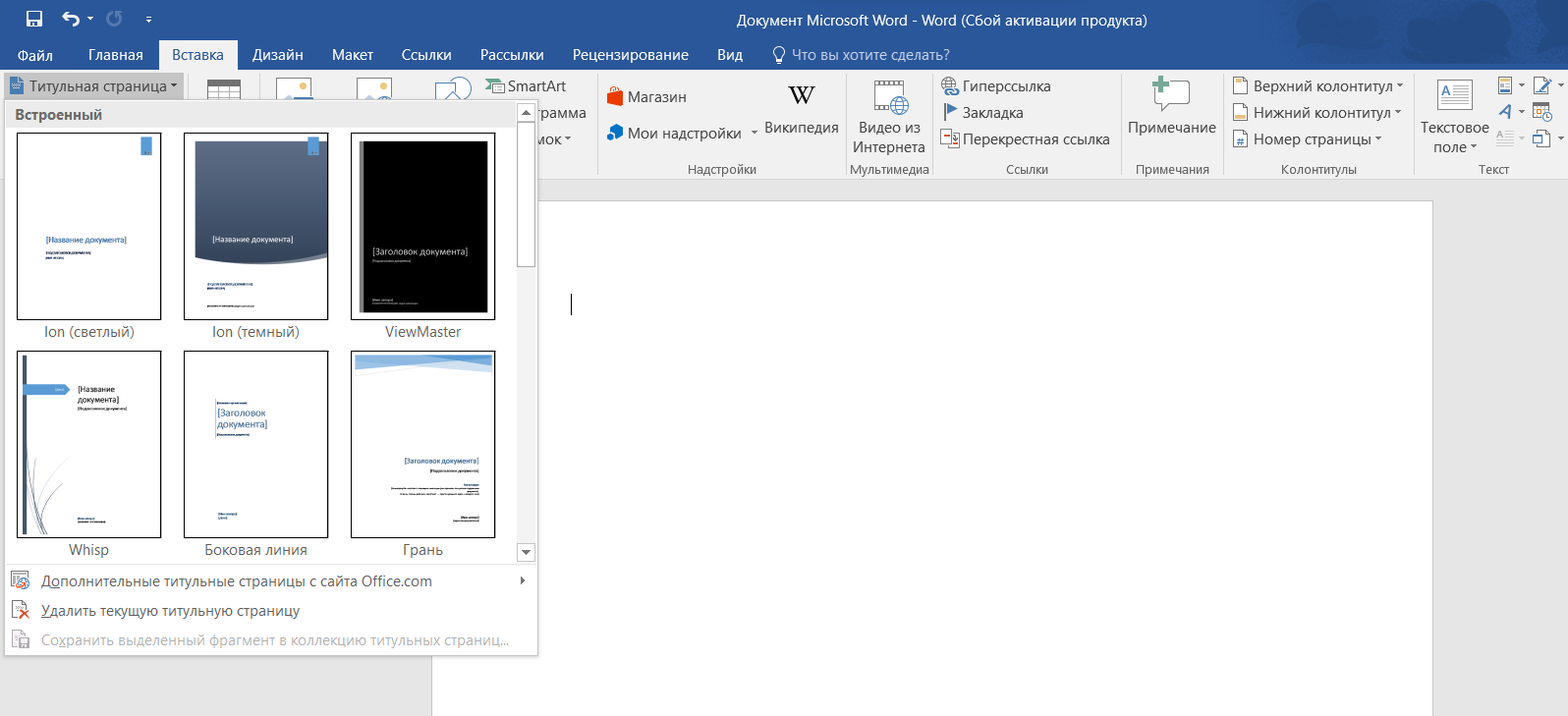
В настольном Word есть коллекция титульных страниц. Она помогает вставить заготовку, но не проверяет соответствие требованиям вуза: декоративный макет, цветные элементы и набор полей могут не подойти для реферата. После вставки замените текст и сравните страницу с образцом кафедры.
Запустить Microsoft Word и выбрать вкладку «Вставка».
В группе «Страницы» выберите «Титульная страница». Названия и расположение команд могут отличаться между версиями Word.
Выберите подходящую заготовку, замените текст образца и уберите неподходящие элементы. Цвет, шрифты и состав полей меняйте по требованиям к работе, а не произвольно.
Иллюстрация из прежней версии материала: расположение команд и реквизиты проверяйте по своей версии Word и шаблону кафедры.
Создание собственного макета титульника
При желании, автор реферата может создать собственный шаблон титульного листа и сохранить его для дальнейшего использования.
Как создать титульник с нуля в текстовом редакторе Microsoft Word:
Создайте документ в Word через команду нового документа или откройте утвержденный файл кафедры. Сохраните рабочую копию, чтобы не потерять исходный шаблон.
Задать подходящие параметры страницы: в настройках документа выставляются размеры полей, тип и кегль шрифта, размер межстрочного интервала.
Добавьте реквизиты обычными абзацами с нужным выравниванием. Не выстраивайте блок автора множеством пробелов: после смены шрифта или экспорта текст может сместиться.
Если нужно повторно использовать макет, сохраните отдельную копию документа или шаблон Word. Выделяйте только титульную страницу, если сохраняете её как элемент коллекции: Ctrl+A в многостраничном файле выделяет весь документ, а не только титульник.
Образец титульного листа реферата по ГОСТУ
Иллюстрация из прежней версии материала: расположение команд и реквизиты проверяйте по своей версии Word и шаблону кафедры.
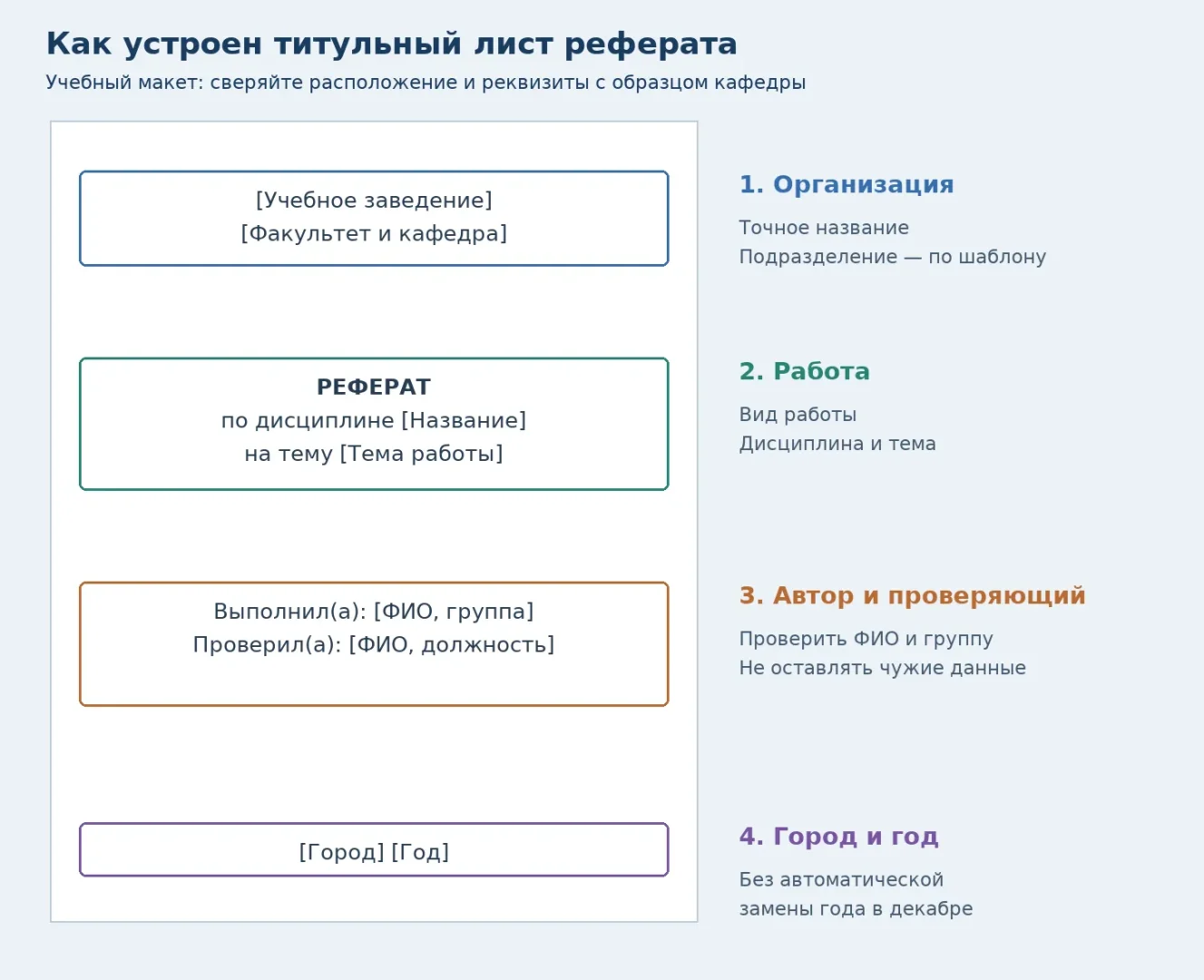
Учебный макет с пояснениями. Это не утвержденный бланк конкретного вуза.
Сначала выпишите данные из задания и шаблона. Если вы не знаете должность преподавателя или официальное название кафедры, уточните их до оформления: похожая формулировка из чужого примера может оказаться неверной.
Блок
Что указать
Что сверить
Организация
Название учебного заведения и нужных подразделений
Официальное написание; нужен ли реквизит ведомства
Работа
РЕФЕРАТ, дисциплина, тема
Тема совпадает с заданием и не сокращена произвольно
Автор
ФИО, группа и другие предусмотренные сведения
Нет данных другого студента из шаблона
Проверяющий
ФИО и требуемые сведения о должности
Верное обращение и название роли
Выходные сведения
Город и год
Не остался год старого образца
Как сделать титульный лист реферата в Word с нуля
Возьмите образец преподавателя и настройте формат листа и поля в параметрах страницы.
Введите верхний блок с организацией, затем блок с видом работы, дисциплиной и темой.
Задайте выравнивание каждого абзаца по образцу. Для блока автора используйте отступ абзаца или табуляцию, если такой способ подходит к макету.
Расположите город и год в нижней части страницы. Проверьте, что они не перенеслись на следующий лист.
В конце титула вставьте разрыв страницы, например Ctrl+Enter в настольном Word, чтобы основной текст начинался с нового листа.
Откройте предварительный просмотр и проверьте одностраничность титула, переносы строк и положение блоков.
Не создавайте новую страницу десятками пустых абзацев: после исправления темы или смены шрифта такая верстка смещается. Если нужен точный бланк с фиксированными позициями, удобнее работать в утвержденном файле кафедры.
Как убрать номер страницы с титульного листа
Если титул учитывается как страница 1, но цифра на нём не нужна, откройте колонтитул и включите «Особый колонтитул для первой страницы». Удалите номер только в колонтитуле первой страницы и проверьте следующую страницу: обычно на ней остаётся 2. Для другой схемы нумерации требуются отдельные настройки. Инструкция относится к обычному документу; несколько разделов могут иметь независимые колонтитулы.
Ошибки оформления и способы исправления
Проблема
Причина
Что сделать
Титульник занимает два листа
Лишние пустые абзацы, интервалы или слишком длинная тема
Пересмотреть интервалы и разрыв страницы, проверить предварительный просмотр
На титуле появился номер
Одинаковый колонтитул для всех страниц
Проверить настройку первой страницы и нумерацию следующего листа
Макет красивый, но его не принимают
Встроенная обложка Word не соответствует образцу кафедры
Перенести реквизиты в утвержденный шаблон
Сохранились чужие ФИО, ведомство или год
Не заменены поля скачанного файла
Сверить каждый реквизит с заданием
Частые вопросы о титульнике реферата
Какой шрифт нужен на титульном листе?
Укажите шрифт и размер из методических рекомендаций. Если требований нет, согласуйте простой единообразный вариант с преподавателем; не называйте произвольный размер обязательным для всех вузов.
Можно ли оформить титульник без Word?
Да, если преподаватель принимает такой формат документа. В другом редакторе проверьте формат страницы, шрифты, переносы и итоговый PDF. Совпадение текста не гарантирует одинаковую верстку после открытия файла в другой программе.
Нужны ли рамка, логотип и цветной фон?
Добавляйте их, если они предусмотрены образцом. Для обычного учебного титула декоративная обложка не является преимуществом сама по себе.
Какой год писать, если работа сдаётся в декабре?
Не переносите год автоматически на следующий. Ориентируйтесь на дату сдачи и указания преподавателя; если в задании указан другой учебный период, уточните запись.
Можно ли использовать скачанный образец?
Да, как заготовку. Старый файл по ссылке выше содержит год 2022 и пример названия ведомства: замените эти поля, название организации, тему и ФИО по своему заданию. Это не универсальный утвержденный бланк для всех вузов.
Проверка перед сдачей
Титул соответствует образцу преподавателя и помещается на одном листе.
Название темы совпадает с заданием.
ФИО, группа, организация, город и год проверены отдельно.
В образце не осталось чужих данных и поясняющих заполнителей.
Основной текст начинается с новой страницы, а нумерация работает по требованиям.
Предварительный просмотр и экспортированный файл показывают одинаковое расположение блоков.
После оформления первой страницы проверьте структуру и содержание реферата. Если нужен разбор требований именно к вашей работе, их можно уточнить при обращении по услуге подготовки реферата; приложите методичку, чтобы оформление опиралось на конкретные правила.